
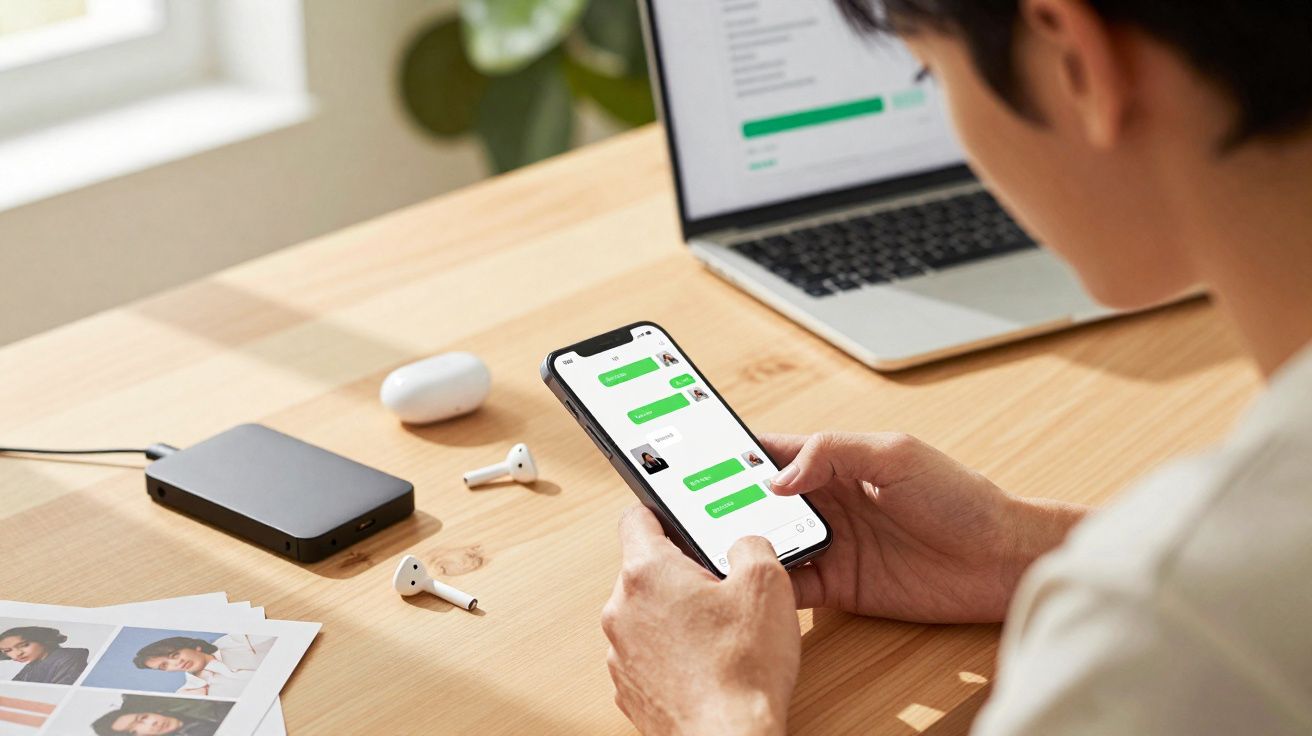
O WhatsApp guarda, por defeito, praticamente todas as fotografias, vídeos e mensagens de voz que recebe - e, com o tempo, vai consumindo em silêncio o armazenamento do telemóvel.
Quando a aplicação começa a ficar lenta, muita gente culpa o próprio telefone. No entanto, muitas vezes a causa está escondida dentro do WhatsApp: um amontoado crescente de ficheiros acumulados ao longo de meses.
O WhatsApp não tem caixote do lixo - mas comporta-se como se tivesse
Ao contrário do computador, o WhatsApp não apresenta um ícone de “caixote do lixo”. As mensagens apagadas desaparecem de vez e não existe uma pasta de lixo evidente. Ainda assim, a aplicação acaba por funcionar como um arquivo de longo prazo de quase tudo o que entra e sai.
Cada autocolante de “bom dia”, cada vídeo tremido de um grupo e cada PDF do trabalho tende a ficar guardado no dispositivo. Passado algum tempo, a galeria e o armazenamento interno ficam cheios de conteúdo que nunca tencionou manter.
Por defeito, o WhatsApp armazena uma enorme quantidade de multimédia, e limpar esses dados com regularidade é uma das formas mais rápidas de recuperar espaço.
A boa notícia é que não precisa de um caixote do lixo para libertar memória. O WhatsApp inclui ferramentas para rever e eliminar ficheiros grandes ou inúteis, sem ter de repor a aplicação, nem comprar um telemóvel novo.
Como libertar memória ao limpar ficheiros do WhatsApp
Quando o WhatsApp começa a bloquear, deixa de enviar fotografias ou passa a avisar que o armazenamento está no limite, é sinal de que os dados da aplicação “incharam”. A redução pode ser feita diretamente nas definições.
Passo a passo: usar Gerir armazenamento no WhatsApp (Android e iPhone)
Este procedimento existe tanto no Android como no iOS, embora os menus possam variar ligeiramente conforme o modelo.
- Abra o WhatsApp e vá ao separador Conversas.
- Toque no menu (três pontos verticais no Android, ou no separador de definições no iPhone) e entre em Definições.
- Escolha Armazenamento e dados e, depois, toque em Gerir armazenamento.
- No topo, verá quanto espaço o WhatsApp está a ocupar no seu dispositivo.
- Mais abaixo, surgem secções como ficheiros maiores do que X MB, itens muito reencaminhados e conversas individuais.
Dentro destas áreas, o WhatsApp apresenta a multimédia agrupada por tamanho, colocando os ficheiros mais pesados no topo. Assim, consegue eliminar primeiro os maiores “culpados”, em vez de apagar mensagens ao acaso.
Comece por vídeos grandes e memes frequentemente reencaminhados: apagar apenas alguns costuma libertar mais espaço do que eliminar centenas de mensagens curtas.
Ao abrir cada conversa, pode decidir o que mantém. Os grupos costumam ser os piores: fotografias, autocolantes e mensagens de voz acumulam-se sem que se dê por isso. Grupos antigos de família ou da escola, que quase já não consulta, podem estar a ocupar vários GB em segundo plano.
Limpar conversa a conversa (controlo mais “cirúrgico”)
Se preferir uma limpeza mais seletiva, é possível tratar cada conversa individualmente:
- Abra uma conversa específica.
- Toque no nome do contacto ou do grupo (no topo) para abrir as informações.
- Selecione Multimédia, ligações e documentos.
- Reveja fotografias, vídeos e documentos e elimine apenas o que já não lhe faz falta.
Esta opção é ideal para quem quer manter controlo: pode guardar ficheiros importantes do trabalho ou imagens pessoais e, ao mesmo tempo, remover piadas repetidas e reencaminhamentos sem valor.
Mais formas de libertar armazenamento no WhatsApp
Apagar ficheiros específicos com a pesquisa
A barra de pesquisa do WhatsApp não serve apenas para encontrar mensagens antigas. Também permite filtrar por tipo de conteúdo e eliminar multimédia em lote.
- Na lista principal de conversas, toque no ícone de pesquisa.
- Escolha uma categoria como Fotografias, Vídeos ou Documentos.
- O WhatsApp mostrará todos os ficheiros desse tipo, somando todas as conversas.
- Toque continuamente num ficheiro, selecione vários e, depois, toque no ícone do caixote do lixo.
Em muitos telemóveis Android, pode ainda escolher se quer remover esses itens apenas do WhatsApp ou também da galeria do dispositivo. Ao apagar também da galeria, liberta armazenamento real no telefone - não apenas “trânsito” dentro da app.
Os filtros da pesquisa aceleram a limpeza por tipo: por exemplo, vídeos antigos ou PDFs enormes que só abriu uma vez.
Limpar a memória cache do WhatsApp no Android
Além da multimédia, o WhatsApp guarda dados temporários (memória cache) para carregar conteúdo mais depressa. Com o passar do tempo, essa cache cresce e ocupa espaço sem trazer grande vantagem.
No Android, pode limpar a cache sem mexer nas conversas:
- Abra as Definições do telemóvel.
- Vá a Aplicações e selecione WhatsApp.
- Toque em Armazenamento.
- Carregue em Limpar cache.
Em versões recentes do Android, existe um atalho: toque continuamente no ícone do WhatsApp, toque no símbolo i (informações), entre em armazenamento e limpe a cache a partir daí.
Este passo não apaga conversas nem multimédia - elimina apenas ficheiros temporários que a aplicação volta a criar quando necessário.
E no iPhone?
No iOS, o sistema não oferece um botão equivalente para a cache. Quando o WhatsApp fica demasiado pesado e a limpeza manual não chega, muitos utilizadores optam por reinstalar a aplicação.
Antes disso, é essencial criar uma cópia de segurança:
- No WhatsApp, vá a Definições > Conversas > Cópia de segurança das conversas.
- Inicie uma cópia para o iCloud e confirme a data e o tamanho.
- Depois, apague o WhatsApp do iPhone e volte a instalá-lo a partir da App Store.
- Inicie sessão e restaure a cópia quando a aplicação pedir.
A reinstalação remove ficheiros locais e dados temporários, deixando a aplicação “limpa”, muitas vezes com um tamanho muito menor. No entanto, a multimédia antiga que não tiver entrado na cópia de segurança não regressa - por isso, guarde previamente o que for crucial na app Fotografias ou noutro serviço.
Evitar que o WhatsApp volte a ser um problema de armazenamento
Limpar uma vez ajuda, mas hábitos regulares evitam que o WhatsApp volte a encher o telemóvel em poucas semanas. Existem definições que controlam quanto a aplicação guarda automaticamente.
Ajustar a transferência automática de multimédia
Por defeito, o WhatsApp costuma descarregar fotografias e, por vezes, vídeos automaticamente quando está em Wi‑Fi. Para algumas pessoas faz sentido, mas também enche o armazenamento interno com conteúdo de baixo valor.
Para alterar:
- Vá a Definições > Armazenamento e dados.
- Em Transferência automática de multimédia, ajuste o que descarrega com dados móveis, em Wi‑Fi ou nunca.
- Se o espaço for curto, desative o descarregamento automático de vídeos.
No iPhone, pode ainda desligar Guardar no Rolo da Câmara, evitando que a multimédia recebida apareça automaticamente na biblioteca principal de fotografias.
Silenciar e arrumar grupos “ao abandono”
Há grupos que parecem mortos, mas ainda largam mensagens ocasionais cheias de imagens e memes. Normalmente acrescentam pouco e têm um impacto grande no armazenamento.
Percorra a lista de conversas e identifique os grupos que raramente lê. Pode:
- Silenciá-los ou arquivá-los para reduzir distrações.
- Abrir o consumo de armazenamento nas informações do grupo e apagar multimédia antiga em bloco.
- Sair do grupo se já não tiver utilidade.
| Ação | Impacto no armazenamento | Melhor para |
|---|---|---|
| Gerir armazenamento na aplicação | Elevado | Recuperar espaço rapidamente sem reinstalar |
| Limpar cache (Android) | Médio | Melhorar desempenho e ganhar algum espaço |
| Reinstalar a aplicação (iPhone) | Elevado | Recomeçar após cópia de segurança quando o tamanho dispara |
Dicas extra sobre WhatsApp: cópias de segurança, privacidade e rotinas a longo prazo
Gerir o armazenamento no WhatsApp não é só uma questão de desempenho. Também levanta temas importantes como privacidade, cópias de segurança e o tempo durante o qual deixamos a nossa vida digital concentrada num único dispositivo.
As cópias na nuvem protegem em caso de perda do telemóvel, mas também duplicam muito conteúdo desnecessário. Se a cópia crescer demasiado, pode demorar imenso tempo a restaurar num equipamento novo. Ao eliminar multimédia pesada nas conversas, mantém o tamanho da cópia de segurança sob controlo e torna a migração mais simples.
Existe ainda o lado da privacidade. Fotografias antigas, documentos e mensagens de voz podem expor detalhes sensíveis - moradas, contratos, conversas pessoais. Ao remover esse material do WhatsApp, reduz o número de locais onde a informação fica guardada, sobretudo se o dispositivo for partilhado em casa.
Vale também considerar uma funcionalidade pouco usada: as mensagens temporárias. Ativá-las em grupos onde circula muito conteúdo descartável ajuda a limitar o acumular de mensagens e anexos ao longo do tempo, reduzindo a necessidade de grandes limpezas.
Uma rotina prática pode ser assim: uma vez por mês, abrir o Gerir armazenamento no WhatsApp, eliminar ficheiros grandes e arrumar grupos inativos. De poucos em poucos meses, utilizadores Android limpam a memória cache; no iPhone, avalie se uma reinstalação após cópia de segurança faz sentido. Estes hábitos impedem que a aplicação transforme, sem aviso, o seu telemóvel num arquivo lento e cheio de memes esquecidos e vídeos demasiado pesados.





Comentários
Ainda não há comentários. Seja o primeiro!
Deixar um comentário