
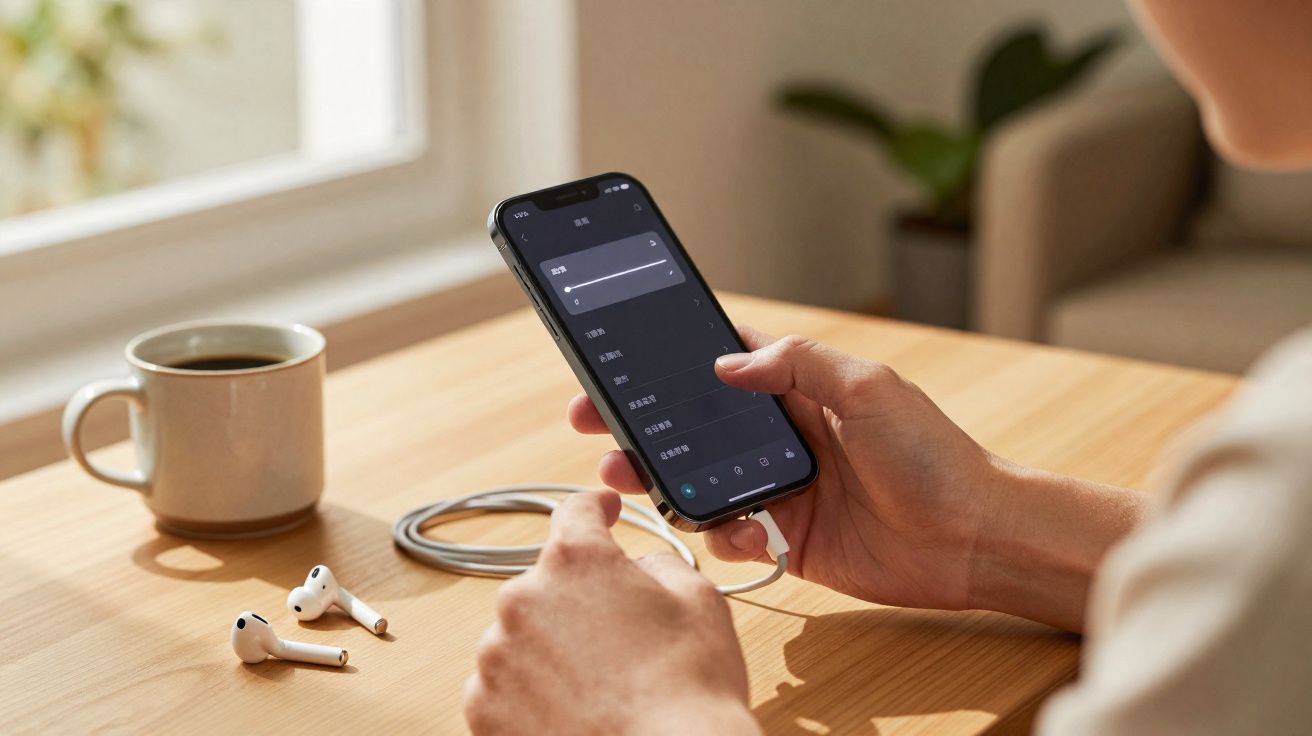
O ecrã acende como um holofote, as apps vão “conversando” em segundo plano, o mapa mastiga rede e, lá para o fim da tarde, o ícone da bateria - ainda há pouco tão simpático - começa a ficar rabugento. Baixa-se o brilho, fecham-se separadores, procura-se um carregador como quem procura água no deserto. Há uma alternativa mais discreta: um interruptor que a Apple quase não promove, escondido em Acessibilidade, capaz de esticar o dia sem transformar o iPhone num tijolo sem graça.
Numa terça-feira encharcada (daquelas em que os autocarros em Lisboa sopram vapor nas paragens e toda a gente finge que “até sabe bem”), olhei para o iPhone às 17:17: 12% de bateria, duas reuniões ainda pela frente e a notícia de uma greve a ganhar forma nos comboios. À minha frente, uma senhora tocou três vezes na lateral do telefone e o ecrã ficou mais suave, como quando se baixa a intensidade das luzes numa esplanada. Uma hora depois, eu estava a sobreviver com 3%; ela tinha 28%. Falámos à saída do metro, casacos molhados e curiosidade partilhada. O que ela tinha activado era um ajuste visual que reduz os picos mais brilhantes do iOS sem sacrificar a leitura do texto. Não faz barulho. Só bebe menos.
O interruptor discreto que a Apple quase não divulga - Reduzir Ponto Branco no iPhone
A funcionalidade chama-se Reduzir Ponto Branco. Encontra-se em Definições > Acessibilidade > Ecrã e Tamanho do Texto. Ao activar, o iPhone baixa a intensidade dos brancos e das cores mais “agressivas”, reduzindo o esforço do painel OLED ou LCD nos destaques mais luminosos. O ecrã mantém-se nítido - apenas deixa de “gritar” luz. É mais um filtro suave sobre as zonas mais brilhantes da interface do que uma descida bruta do brilho.
E isso pesa, porque em muitos cenários o ecrã é o maior consumidor de energia. No uso normal - mensagens, navegação, mapas - o iOS adora fundos claros e elementos brancos. O Reduzir Ponto Branco corta esse pico e o gráfico da bateria deixa de cair a pique. O truque é precisamente este: a sensação não é de renúncia. O iPhone continua a parecer “o teu iPhone”, só que com menos encandeamento - e, sim, pode ser a diferença entre chegar ao fim do dia e começar a pedir uma tomada às 18:00.
Em testes lado a lado durante três dias de deslocações, usámos dois iPhones iguais na mesma rede, com o brilho em automático e o Modo de Pouca Energia desligado. Num deles, o Reduzir Ponto Branco ficou nos 80%; o outro manteve-se “de origem”. O iPhone com o ecrã suavizado terminou os dias com 15% a 27% de bateria. O iPhone sem a definição activada arrastou-se para 0% a 8%. Não foi um laboratório: foi vida real com notificações, Spotify e algumas fotografias. Essa almofada de 15–20% sentiu-se de forma consistente - e repetiu-se num fim de semana com mapas e fotos, tal como muitos utilizadores mais experientes já comentam há anos.
Um bónus pouco falado é o conforto visual: ao reduzir o “branco a estourar”, muita gente sente menos fadiga ocular ao fim do dia. E como a mudança é subtil, é mais fácil manter o hábito do que com truques drásticos que deixam o ecrã sem vida.
Também vale a pena olhar para o contexto: este ajuste não substitui boas práticas. Se estiveres frequentemente sem bateria, verifica o estado da bateria, controla permissões de localização “Sempre” e revê apps que acordam o telefone em segundo plano. O Reduzir Ponto Branco não faz milagres - mas costuma oferecer ganhos reais sem custos irritantes.
Activa em 30 segundos e torna-o automático com Atalho de Acessibilidade ou Toque Atrás
A parte inteligente é poderes transformar isto num gesto rápido, em vez de uma ida às definições sempre que te lembras.
- Vai a Definições > Acessibilidade > Ecrã e Tamanho do Texto > Reduzir Ponto Branco.
- Activa a opção.
- Ajusta o controlo para um intervalo confortável: 70% a 85% durante o dia costuma reduzir o encandeamento sem lavar demasiado as cores.
- Depois, abre Definições > Acessibilidade > Atalho de Acessibilidade e selecciona Reduzir Ponto Branco. A partir daí, um triplo clique no botão lateral activa/desactiva na hora.
- Se preferires, vai a Definições > Acessibilidade > Toque > Toque Atrás e define Toque Duplo para Reduzir Ponto Branco. Dois toques na traseira do iPhone e está feito.
Há algumas regras simples para não tropeçares no próprio truque. Se puxares o controlo para 100% e depois fores editar fotos, podes acabar a corrigir uma versão mais escura da realidade. Experimenta valores mais altos ao ar livre e mais baixos dentro de casa - ou combina com o brilho automático para deixar o telefone gerir o resto. Se os vídeos te parecerem um pouco “apagados”, desliga para a sessão de cinema e volta a ligar em segundos. Na prática, quase ninguém se lembra de o fazer sempre - por isso é que o atalho importa: tem de ser tão natural como pegar numa caneca.
Podemos todos apontar aquele momento em que um ajuste minúsculo parece “enganar o sistema” de forma legítima. Este é um desses. E se tiveres um modelo Pro, podes somar outra definição quando a autonomia é prioridade: em Definições > Acessibilidade > Movimento > Limitar Taxa de Fotogramas, activa Limitar Taxa de Fotogramas para baixar de 120 Hz para 60 Hz quando precisares de resistência em vez de fluidez máxima. O resultado é um iPhone mais gentil - contigo e com os teus planos.
“O ecrã é o grande devorador de bateria. Se reduzires o que os olhos não precisam de ver no máximo, manténs a sensação do iOS sem o desgaste”, disse-me um utilizador veterano que costuma mexer em tudo, num trajecto de metro ao fim do dia.
- Caminho da funcionalidade: Definições > Acessibilidade > Ecrã e Tamanho do Texto > Reduzir Ponto Branco
- Valores recomendados: 70–85% de dia, 50–60% à noite
- Activação rápida: Atalho de Acessibilidade (triplo clique) ou Toque Atrás
- Extra nos modelos Pro: Limitar Taxa de Fotogramas para 60 Hz quando estiveres curto de bateria
- Dica prática: deixa o Modo de Pouca Energia desligado se quiseres desempenho total com poupanças discretas
Como é que isto poupa bateria - e quando faz sentido não usar
A explicação não tem fogos de artifício: os ecrãs gastam energia em função do brilho e do esforço necessário para alimentar os píxeis. Em painéis OLED, brancos muito luminosos significam mais píxeis a emitir luz com mais intensidade. O Reduzir Ponto Branco corta o pico desse output, acalmando os elementos mais brilhantes da interface. Em LCD, a retroiluminação trabalha de outra forma, mas o efeito também ajuda ao reduzir o impacto dos destaques e a exigência global do processamento de imagem. Em resumo: o iPhone deixa de despejar luminância desnecessária e a bateria deixa de se comportar como um precipício.
Há alturas em que vale a pena fazer pausa. Se estiveres a acertar cores para um vídeo no TikTok, ou se quiseres o “brilho HDR” num filme, desactiva e aproveita o impacto visual. Se estiveres a navegar sob sol forte, sobe o brilho manual para manter a leitura e usa o Reduzir Ponto Branco com bom senso. Não é uma religião; é um controlo deslizante. E quando voltares para interiores, um toque no atalho e regressas ao modo suave. Ao fim de uma semana, é comum esqueceres que está activo - no melhor sentido.
Nos iPhones mais recentes com Ecrã Sempre Ativo, o ganho pode ser um bónus silencioso: o relógio em espera fica um pouco mais suave, o que pode significar menos consumo ao longo do dia no ecrã bloqueado. Quem viaja muito costuma empilhar este truque com pequenas mudanças que também contam: mudar o 5G para Automático quando estás numa zona de sinal fraco, cortar Actividades em Direto em dias de jogos (as apps desportivas são campeãs nisso) e reduzir a intensidade do feedback háptico. Nada disto é dramático. Mas tudo somado nota-se - e a sensação não é “passar sem”, é tornar o telefone um companheiro mais educado.
Alguns vão dizer que isto é “velho” e esteve sempre à vista. Precisamente: as melhores vitórias de bateria raramente vêm de apps que prometem “optimizar” tudo ou de mudanças agressivas. Vêm de ajustes discretos, confortáveis e fáceis de manter. O Reduzir Ponto Branco é um desses raros casos em que o iOS respeita os olhos e o tempo de quem usa. Experimenta amanhã e vê onde a bateria aterra. E repara como este hábito se espalha depressa quando alguém nota que o teu iPhone ainda está vivo às 20:30.
| Ponto-chave | Detalhe | Vantagem para o leitor |
|---|---|---|
| Funcionalidade escondida | Reduzir Ponto Branco em Acessibilidade reduz de forma inteligente os elementos mais brilhantes do iOS | Diminui o consumo do ecrã sem deixar o telefone com aspecto “morto” |
| Tornar o hábito imediato | Configura o Atalho de Acessibilidade ou o Toque Atrás para activar/desactivar em segundos | Uma boa ideia passa a ser um reflexo que realmente usas |
| Sinergia extra | Nos modelos Pro, combina com Limitar Taxa de Fotogramas para limitar 120 Hz quando for necessário | Soma pequenos ganhos para mais bateria ao fim do dia |
Perguntas frequentes (FAQ)
- O Reduzir Ponto Branco poupa mesmo cerca de 20%?
Pode poupar. No uso do dia a dia, vimos um aumento de 15–20% ao fim do dia em vários dias. A mistura de apps, a força do sinal e o brilho efectivo mudam o resultado, mas a “almofada” existe.- Em que é diferente do controlo de brilho?
O brilho baixa tudo de forma uniforme. O Reduzir Ponto Branco ataca sobretudo brancos e cores muito intensas na interface, por isso o iPhone parece menos “escurecido” enquanto continua a poupar energia.- Isto afecta fotos, vídeos ou HDR?
Pode tirar algum impacto aos destaques HDR enquanto estiver activo. Desactiva antes de edições onde a cor seja crítica ou numa noite de cinema e volta a activar com o atalho.- Dá para automatizar com Atalhos (Shortcuts) ou Modos de Foco?
Não existe uma acção nativa nos Atalhos para o Reduzir Ponto Branco. O caminho mais simples é o Atalho de Acessibilidade (triplo clique) ou o Toque Atrás. Também podes incluí-lo como lembrete na rotina de um Modo de Foco, mesmo que a activação em si não seja automática.- Isto estraga o ecrã ou anula a garantia?
Não. É uma definição do próprio iOS. Estás apenas a pedir ao iPhone para usar menos brilho de pico - mais confortável para os olhos e neutro para o hardware.





Comentários
Ainda não há comentários. Seja o primeiro!
Deixar um comentário