
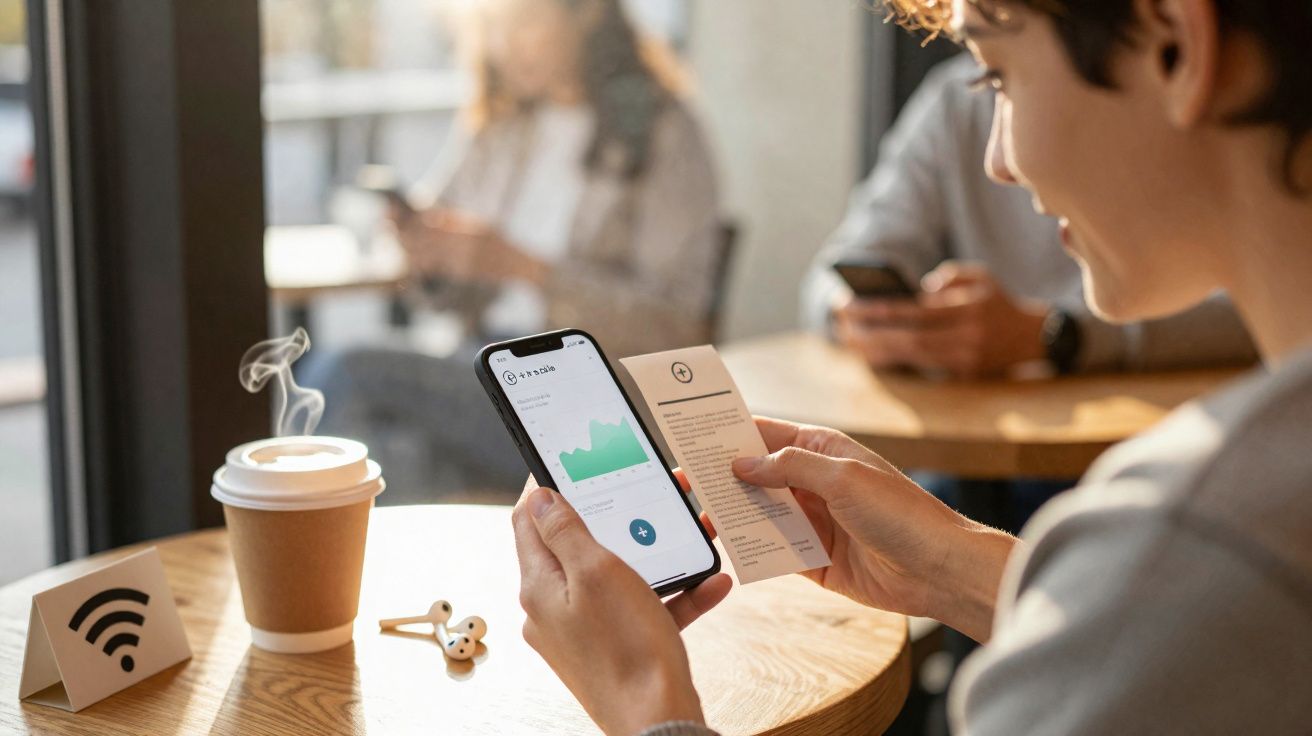
O ícone é pequeno e parece inofensivo, mas volta e meia deixa muita gente às voltas com dúvidas. Há quem pense que é uma avaria, outros suspeitam de um “come-dinheiro” escondido. Na prática, é apenas uma funcionalidade que, consoante o contexto, tanto pode ser uma ajuda preciosa como um verdadeiro irritante.
O que significa o símbolo do mais num círculo no telemóvel
Se, num Android, vires na barra de estado (no topo do ecrã) um mais dentro de um círculo, quase sempre significa que o modo de poupança de dados está activo. A ideia deste modo é simples: reduzir ao máximo o consumo de dados móveis.
O símbolo do mais num círculo indica: o teu telemóvel limita os dados móveis em segundo plano para poupar o teu pacote.
Muitas pessoas ligam esta opção de propósito quando o plafond começa a apertar. Mas também é muito comum ficar activa sem intenção - basta um toque errado nas definições ou num atalho rápido na área de notificações e, de repente, surge o símbolo “misterioso”.
Como funciona tecnicamente o modo de poupança de dados
Ao activá-lo, o Android mexe em vários pontos ao mesmo tempo:
- As aplicações passam a poder usar dados em segundo plano de forma muito mais limitada.
- Imagens e vídeos, em muitos casos, só carregam quando lhes tocas.
- Transferências e actualizações automáticas de apps por dados móveis ficam restringidas ou são interrompidas.
- Sincronizações (e-mail, cloud, cópias de segurança) acontecem menos vezes ou ficam praticamente dependentes de Wi‑Fi.
O resultado é directo: o teu pacote dura mais tempo. Em contrapartida, o telemóvel pode parecer “mais lento” porque certos conteúdos deixam de aparecer de imediato.
Quando o modo de poupança de dados faz mesmo sentido
Esta opção é particularmente útil para quem tem um tarifário com poucos dados. Costuma ser mais vantajosa:
- no fim do mês, quando o plafond está quase no limite,
- no estrangeiro, com roaming caro,
- em tarifários pré‑pagos, para evitar custos extra indesejados,
- com rede fraca, para que as páginas não fiquem eternamente a carregar.
Muita gente não imagina a quantidade de dados que algumas apps gastam sem darmos conta. Mensagens, redes sociais, serviços de cloud, navegação GPS - tudo isto comunica em permanência. O modo de poupança de dados impõe uma restrição clara.
Quem gasta o pacote de dados antes do fim do mês consegue, com o modo de poupança de dados, ficar online durante mais tempo.
Diferenças entre fabricantes
O ícone pode variar de marca para marca:
- Android “puro” / Google Pixel: normalmente aparece como um mais dentro de um círculo.
- Samsung Galaxy: costuma surgir um símbolo de poupança de dados com duas setas num triângulo.
- Outros fabricantes: por vezes usam ícones próprios, mas com significado semelhante.
No iPhone também existe uma opção para poupar dados móveis, mas não aparece um símbolo equivalente na barra de estado. A funcionalidade fica apenas nas definições.
Quando o modo de poupança de dados se torna um problema
Apesar de útil, este modo tem desvantagens evidentes. Muitas pessoas só se apercebem de que está activo quando certas coisas deixam de funcionar como é habitual.
Os efeitos mais comuns são:
- Imagens em apps como Instagram ou mensageiros podem carregar com atraso ou apenas depois de tocares.
- Notificações push chegam mais tarde - ou nem chegam.
- Apps deixam de actualizar conteúdo em segundo plano (notícias, meteorologia, e-mail).
- A função Hotspot móvel muitas vezes deixa de funcionar quando o modo de poupança de dados está ligado.
Mensagens de chat perdidas ou e-mails a chegar tarde têm, muitas vezes, uma causa concreta: o modo de poupança de dados activo.
Em aplicações sensíveis ao tempo - como banca, autenticação de dois factores, ou serviços de entregas e táxis - isto pode tornar-se um transtorno sério.
Permitir algumas apps mesmo com o modo de poupança de dados
O Android inclui uma espécie de “lista de permissões” para apps essenciais. Ou seja, podes autorizar determinadas aplicações a usar dados em segundo plano mesmo com a poupança de dados ligada.
Candidatos típicos para manter autorizados:
- mensageiros como WhatsApp, Signal ou Telegram,
- aplicações de e-mail,
- navegação GPS como Google Maps,
- streaming de música, se ouves muito em viagem,
- apps de autenticação (códigos de 2 factores) e banca.
Desta forma, consegues um meio-termo: menos consumo de dados, sem ficares “às escuras” sempre que chega uma mensagem ou uma notificação importante.
Activar ou desactivar o modo de poupança de dados: como fazer em diferentes aparelhos
Consoante o fabricante, a opção aparece em menus ligeiramente diferentes. Eis os caminhos mais comuns:
| Tipo de aparelho | Caminho nas definições |
|---|---|
| Android (ex.: Google Pixel) | Definições > Rede e Internet > Poupança de dados |
| Samsung Galaxy | Definições > Ligações > Utilização de dados > Poupança de dados |
| iPhone | Definições > Rede móvel > Cartão SIM > Modo de dados > Poupança de dados |
Em muitos Android, também dá para ligar/desligar através dos atalhos rápidos na área de notificações: desliza de cima para baixo, procura a opção de Poupança de dados, toca e fica feito.
Se o símbolo do mais num círculo aparecer de repente, vale a pena verificar os atalhos rápidos - muitas vezes foi um toque involuntário.
Poupança de dados dentro das próprias apps
Algumas aplicações incluem opções de poupança próprias - por exemplo, Instagram ou Snapchat. Nas definições dessas apps, podes escolher que os vídeos carreguem com qualidade mais baixa ou que o consumo por dados móveis seja mais limitado.
Estas opções internas complementam a poupança do sistema. Quem quer poupar cada megabyte pode activar ambas; quem prefere controlar apenas certas aplicações pode ajustar directamente app a app.
Quando um tarifário com mais dados faz mais sentido
Se precisas de viver com a poupança de dados ligada todos os meses para chegar ao fim, é sinal de que o teu tarifário está no limite do que precisas. A partir daí, “poupar” passa a ser uma travagem constante no dia-a-dia.
Alguns operadores promovem actualmente tarifários de teste com 5G e pacotes grandes - 50 GB e mais já não são raros. Isso permite perceber se um pacote mais generoso encaixa melhor no teu uso. Com mais dados, streaming em alta qualidade, navegação, redes sociais e cópias de segurança na cloud tendem a funcionar com muito menos stress.
Ainda assim, o modo de poupança de dados continua a ser útil, por exemplo em viagem ou em períodos de consumo inesperadamente alto. Só não substitui um tarifário que, no dia-a-dia, seja mesmo adequado.
Mal-entendidos comuns, explicados rapidamente
- “O meu telemóvel avariou, está tudo a carregar muito devagar”: muitas vezes é apenas a poupança de dados.
- “O mais dentro de um círculo quer dizer que vou receber mais dados”: é o contrário; indica que o telemóvel está a limitar o consumo.
- “Poupar dados protege automaticamente de custos”: reduz bastante o gasto, mas não garante ausência de custos se ultrapassares totalmente o plafond.
Quando sabes o que o símbolo significa e como controlar o modo, recuperas o controlo: és tu que decides se o telemóvel deve dar prioridade à velocidade ou à poupança.
No fundo, compensa olhar com atenção para os teus hábitos: muito streaming fora de casa, redes sociais quase sempre activas, muitas funções de cloud - nesse caso, o modo de poupança, as definições das apps e um tarifário bem escolhido, em conjunto, ajudam a evitar a frustração de velocidade limitada e de compras extra de dados. O pequeno mais num círculo é apenas um aviso de qual destas “alavancas” está activa naquele momento.





Comentários
Ainda não há comentários. Seja o primeiro!
Deixar um comentário