
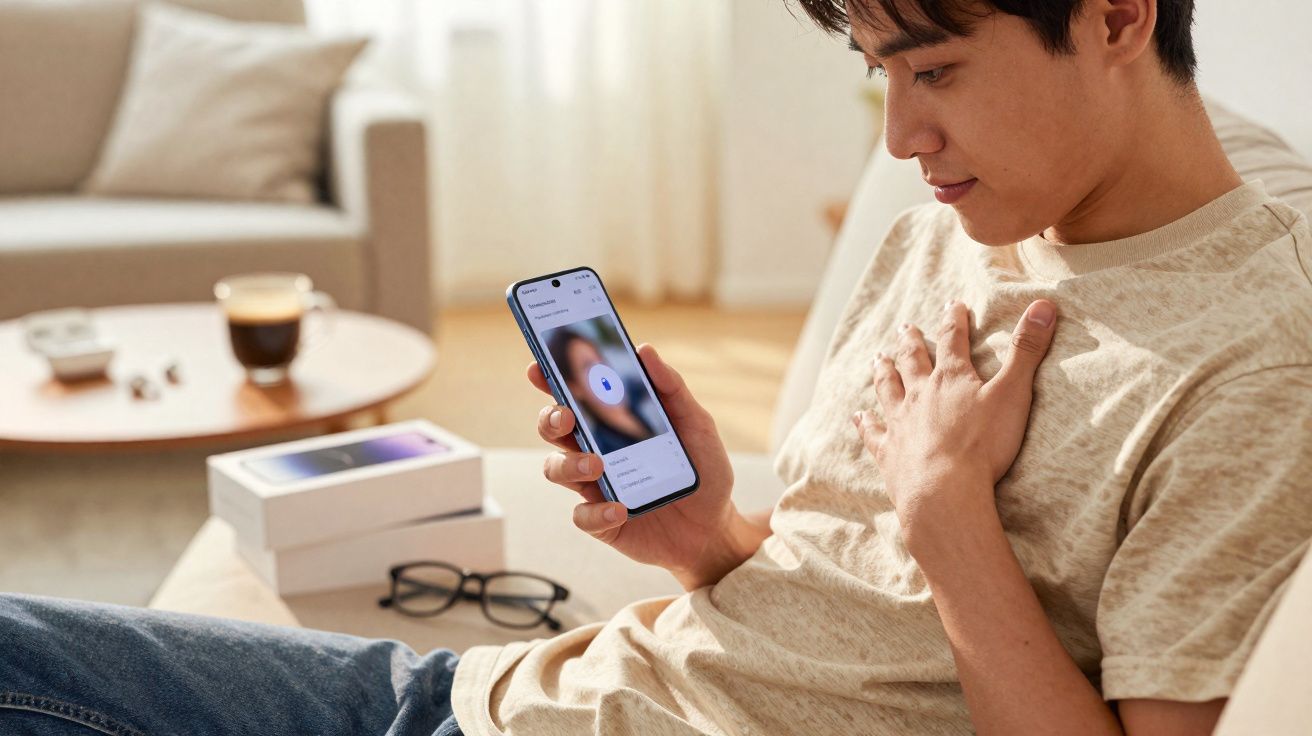
Muitos utilizadores Samsung não imaginam que o seu telemóvel traz uma função integrada para ocultar fotos privadas - discreta, mas muito útil.
Quem mostra rapidamente uma fotografia a um amigo conhece bem aquele aperto no estômago: um deslizar a mais e, de repente, imagens demasiado pessoais ficam à vista da pessoa errada. Em vez de instalar aplicações extra ou de andar a mover pastas de forma trabalhosa, muitos telemóveis Samsung já incluem uma opção inteligente que permite bloquear fotografias e até álbuns inteiros. Esta ferramenta está na aplicação Galeria, mas a Samsung praticamente não a divulga, pelo que passa despercebida a muita gente.
Porque é que a Samsung incluiu um esconderijo para fotos
Hoje em dia, o telemóvel é o nosso cofre digital: guardamos nele documentos de identificação, contratos, conversas íntimas, fotografias de viagens e também registos muito reservados. Ao mesmo tempo, multiplicam-se os ataques a contas, o roubo de dados e os olhares curiosos no dia a dia. Não admira, por isso, que cada vez mais pessoas procurem formas de proteger melhor conteúdos sensíveis.
Muitos recorrem de imediato a aplicações adicionais da loja de aplicações, que prometem esconder ou encriptar imagens. O problema é que isso traz vários riscos: algumas apps são mal feitas, recolhem dados por conta própria ou deixam de funcionar corretamente depois de uma atualização. Nos telemóveis Samsung, porém, já existem funcionalidades nativas, integradas no sistema e que dispensam software de terceiros.
Na Galeria dos telemóveis Samsung existe uma opção escondida que permite bloquear fotografias e álbuns, protegendo-os de olhos curiosos.
É precisamente essa funcionalidade que faz a diferença: através de um menu oculto chamado “Laboratório da Galeria”, é possível ativar opções avançadas. Uma delas permite bloquear álbuns específicos e só voltar a aceder ao seu conteúdo depois de um passo adicional de autenticação.
O interruptor oculto: como ativar o “Laboratório da Galeria”
Antes de a opção de bloqueio aparecer, é necessário fazer uma breve visita a um menu de programador dentro da aplicação Galeria. Parece mais complicado do que realmente é. Os passos são sempre os mesmos e levam apenas alguns segundos.
Passo a passo para desbloquear a função
- Abra a aplicação Galeria no seu telemóvel Samsung.
- Toque no ícone com os três pontos, no canto superior direito.
- No menu, escolha a opção “Definições da Galeria”.
- Desloque-se até ao fundo e toque em “Sobre a Galeria”.
- Nessa ecrã, verá o número da versão da aplicação.
- Toque várias vezes, de forma rápida, nesse número de versão.
- Na parte inferior do ecrã, surge um aviso curto a indicar que o “Laboratório da Galeria” foi ativado.
Com isso, o menu oculto fica disponível. Não é preciso reinstalar qualquer aplicação nem reiniciar o telemóvel. A alteração entra em vigor imediatamente nas definições da Galeria.
Bloqueio de álbuns na Galeria Samsung: como esconder fotos privadas
Depois de ativar o “Laboratório da Galeria”, aparece uma nova área nas definições da Galeria. É aí que se encontra a função que permite proteger álbuns.
Encontrar e ligar a funcionalidade de segurança
Volte às definições da Galeria, seguindo os passos descritos acima. No fundo da lista deverá surgir agora um novo item com a designação “Laboratório da Galeria”. Toque nele.
Dentro destas opções avançadas, procure uma entrada chamada “Bloqueios de entrada de álbuns”. É esta opção que acrescenta uma camada extra de proteção quando alguém tenta aceder a determinados álbuns.
- Abra o “Laboratório da Galeria”.
- Desloque-se até encontrar “Bloqueios de entrada de álbuns”.
- Ative o interruptor ao lado dessa opção.
- Depois, feche completamente a aplicação Galeria e volte a abri-la.
A partir daí, a função de bloqueio fica pronta a usar diretamente na sua biblioteca de fotografias.
Bloquear fotografias e álbuns com um toque prolongado
Para proteger uma foto ou um álbum, é necessário assinalá-lo de forma intencional. Isso faz-se com um gesto simples, que a maioria das pessoas já conhece: tocar sem soltar.
Faça assim:
- Abra a aplicação Galeria.
- Procure o álbum ou a imagem individual que quer proteger.
- Mantenha o dedo pousado durante um instante no elemento pretendido.
- Surge um menu com ações adicionais - aí deverá aparecer também uma opção para bloquear ou trancar.
- Ative o bloqueio para o item selecionado.
A partir desse momento, o conteúdo deixa de estar livremente acessível. Quem pegar no telemóvel continua a ver as restantes fotografias, mas não consegue abrir as áreas protegidas sem passar primeiro pelo controlo de segurança.
Com um toque prolongado, é possível bloquear um álbum na Galeria - ideal para imagens sensíveis que não devem ser vistas por qualquer pessoa.
Até que ponto esta solução é segura?
A proteção depende da forma como o seu telemóvel Samsung está, no geral, configurado para segurança. Se utiliza código PIN, padrão de desbloqueio, impressão digital ou reconhecimento facial, este método trabalha em conjunto com essas opções. Os conteúdos bloqueados beneficiam, assim, da mesma base de segurança que o resto do dispositivo.
Ainda assim, o bloqueio de álbuns não substitui uma solução de encriptação completa para documentos altamente confidenciais em contexto profissional. Para muitas situações do dia a dia, porém, chega e sobra: fotografias privadas de férias, capturas de ecrã de conversas pessoais, imagens de documentos ou registos que não quer que apareçam quando alguém estiver a folhear a sua galeria.
| O que faz sentido bloquear? | Menos indicado |
|---|---|
| Fotografias pessoais ou íntimas | Fotos gerais de férias que podem ser vistas por qualquer pessoa |
| Capturas de ecrã de aplicações bancárias ou de conta | Fotos promocionais, imagens de produtos, memes |
| Fotografias de documentos de identificação | Conteúdos já partilhados publicamente |
| Fotos de família com crianças | Imagens de fundo e gráficos do sistema |
Bloqueio da Galeria, Pasta Segura e bloqueios de aplicações: qual é a diferença?
Além do bloqueio de álbuns, a Samsung oferece outros mecanismos de proteção, que em parte se complementam, mas servem objetivos diferentes. Muitos utilizadores ficam confusos com a quantidade de nomes, por isso vale a pena fazer uma comparação rápida.
Pasta Segura da Samsung Knox
A “Pasta Segura” assenta na plataforma de segurança Knox e cria uma área própria e isolada no dispositivo. Aí, aplicações e ficheiros ficam separados do restante sistema. O acesso faz-se com palavra-passe própria ou com reconhecimento biométrico.
Já o bloqueio de álbuns na Galeria atua mais perto da superfície: protege o conteúdo diretamente na aplicação de fotografias que já conhece, sem criar um espaço separado. Para muitas pessoas, isso chega perfeitamente quando o objetivo principal é evitar que parceiros, amigos ou colegas de trabalho espreitem o telemóvel por breves instantes.
Aplicações de terceiros da loja de aplicações
Aplicações com nomes como “Photo Vault”, “Secret Folder” ou semelhantes prometem, muitas vezes, níveis elevados de segurança. Ao mesmo tempo, pedem acesso às suas fotografias, necessitam de muitas permissões e, não raras vezes, financiam-se através de publicidade ou compras na aplicação. Algumas acabam mesmo por desaparecer da loja passado algum tempo.
Uma solução integrada de um grande fabricante transmite mais transparência: mantém-se disponível mesmo depois de atualizações do sistema e está profundamente ligada à Galeria existente. Isso reduz o risco de os conteúdos ficarem de repente inacessíveis ou irem parar algures na internet.
Quando é que este botão escondido compensa mais
A proteção de fotos escondida mostra todo o seu valor sobretudo em situações do quotidiano em que outras pessoas dão uma vista de olhos rápida no seu telemóvel. Alguns exemplos práticos:
- Mostra fotografias de um projeto a colegas, mas não quer revelar imagens privadas.
- O seu filho pode abrir jogos no telemóvel, mas não deve conseguir tocar em capturas de ecrã sensíveis ou em documentos.
- Os amigos percorrem fotos de uma festa enquanto, no mesmo armazenamento, existem registos muito pessoais.
- Em viagem, pede para mostrar um bilhete ou uma reserva na receção do hotel sem expor outros conteúdos.
Quem se antecipa e bloqueia certas pastas evita muito stress no momento certo. Esse pequeno passo adicional na configuração poupa depois uma série de explicações embaraçosas.
Dicas práticas para aumentar ainda mais a privacidade
Além do bloqueio de álbuns, há algumas medidas simples que podem ser combinadas de forma eficaz:
- Ative o bloqueio de ecrã com PIN ou dados biométricos.
- Verifique, nas permissões das aplicações, quais têm acesso às suas fotografias.
- Elimine duplicados ou imagens sensíveis antigas de que já não precisa.
- Para documentos especialmente importantes, use ainda armazenamento na nuvem encriptado ou a Pasta Segura.
Quem dedica algum tempo a explorar estas funções percebe rapidamente que grande parte das ferramentas de segurança já vem no próprio dispositivo. O botão escondido na Galeria da Samsung é um bom exemplo: discreto, enterrado a alguns níveis no menu, mas extremamente útil quando a prioridade é manter as fotos privadas em privado.

Comentários
Ainda não há comentários. Seja o primeiro!
Deixar um comentário