
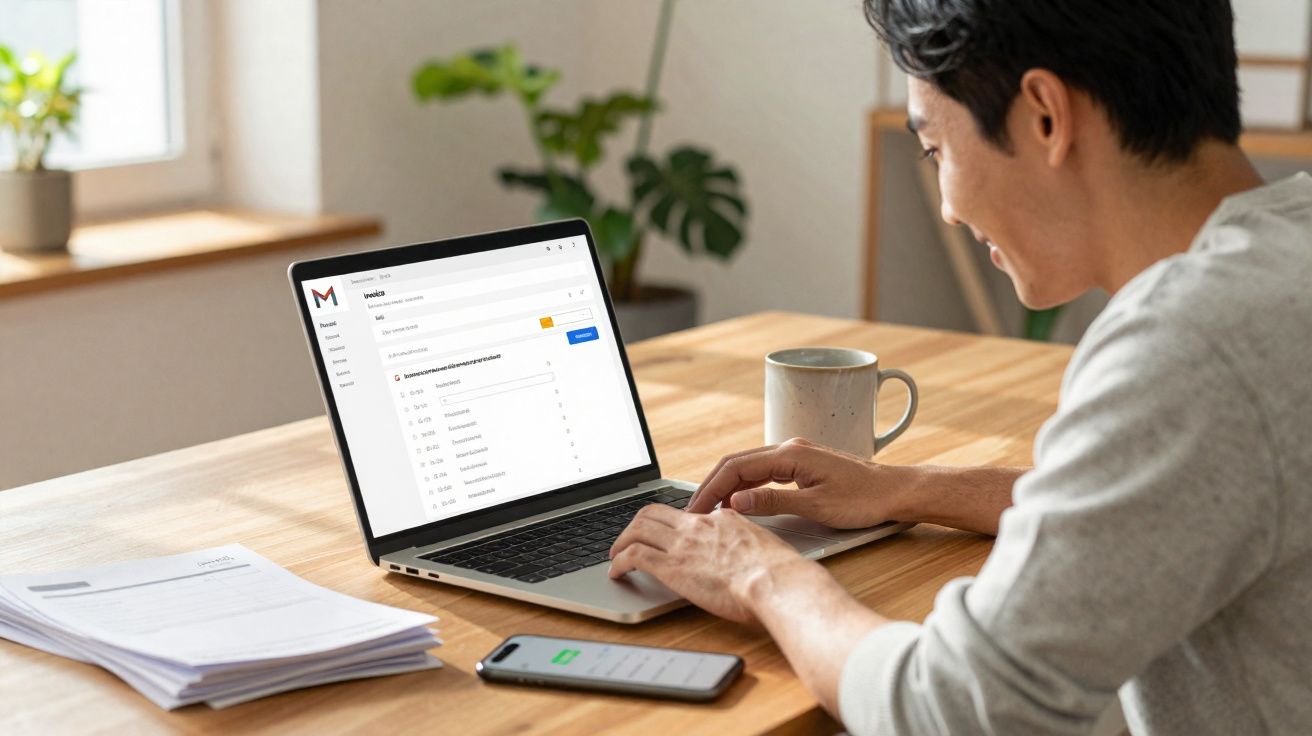
Uma conta da água. Um lembrete de IMI. Aquele aviso de renovação de um software que quase nunca abre. O Gmail tenta ajudar com os separadores, mas demasiados emails importantes acabam em Promoções e desaparecem como meias debaixo do sofá. A ideia aqui é simples: trazer essas mensagens de volta para onde o olhar vai primeiro.
A chaleira acabou de ferver quando o telemóvel vibrou outra vez. Abri o Gmail e lá estava um “Aviso de pagamento em atraso” do fornecedor de energia, enfiado no meio de códigos de desconto que nunca pedi. É um daqueles momentos em que se sente, ao mesmo tempo, culpado e um bocadinho enganado pelo algoritmo. Arrastei o email para Principal com uma pequena ponta de desafio e vi surgir o aviso: “Conversa movida para Principal. Fazer isto para mensagens futuras?” Carreguei em Sim, meio satisfeito, meio irritado. Tinha de existir uma solução melhor do que arrastar e esperar. Um ajuste discreto, mesmo ali à vista.
Porque é que as suas faturas continuam a cair em Promoções no Gmail
O separador Promoções do Gmail não é um vilão. É um sistema a tentar adivinhar intenção, a detectar padrões típicos de envios em massa, layouts com muito “template” e links com ar de campanha. O problema é que muitas empresas enviam faturas e avisos de pagamento através das mesmas plataformas usadas para marketing, o que faz uma conta de electricidade parecer, para o Gmail, demasiado parecida com um email de “saldos imperdíveis”. Pare de perder faturas em Promoções. Imagine o separador Promoções como uma maré: as suas contas são barcos pequenos apanhados na corrente. O segredo é pôr-lhes uma âncora.
Veja-se o caso da Rita, no Porto. Deixou passar um email de imposto municipal porque chegou no meio de uma avalanche de newsletters de lojas e marcas, tudo colorido, tudo “sorridente”. Quando o encontrou, já tinham passado dez dias e havia uma taxa adicional, discreta, mas irritante - como uma multa de estacionamento. Nada dramático; apenas fricção com preço. A caixa de entrada nem estava caótica; estava “mais ou menos” organizada. Ainda assim, a mensagem escapou porque partilhava o mesmo domínio do remetente de um email mensal do tipo “Novidades do mês”. Não foi maldade; foi confusão.
Por baixo do capot, o Gmail lê sinais: cabeçalhos de envio em massa, links de anulação de subscrição, formatação carregada de imagens, píxeis de rastreio. Se cheira a campanha, vai para o separador correspondente. E as contas herdam esses sinais quando são disparadas por plataformas de marketing ou quando partilham identificadores de lista com newsletters da mesma empresa. É por isso que arrastar uma mensagem para Principal ajuda um pouco, mas não resolve o problema para todos os remetentes. A forma mais fiável é criar regras explícitas que digam: “este tipo de conteúdo fica em Principal”, sem discussões, sem “achismos”.
O sistema de filtros do Gmail que resgata as suas faturas
Abra o Gmail no computador. Clique no ícone da roda dentada (Definições) > Ver todas as definições > Filtros e endereços bloqueados > Criar um novo filtro. Em “Contém as palavras”, cole uma pesquisa bem pensada, por exemplo:
assunto:(fatura OR "a sua fatura" OR recibo OR "pagamento em falta" OR extrato OR "data de renovação") -assunto:(newsletter OR oferta OR saldos OR desconto) OR tem:anexo nomeficheiro:(pdf OR csv) OR assunto:(IVA OR AT OR "imposto municipal" OR "taxa municipal")
Depois carregue em Criar filtro. No ecrã seguinte, active:
- Categorizar como: Principal
- Colocar estrela
- Aplicar o marcador: Faturas
- Nunca enviar para Spam
- Aplicar também o filtro às conversas correspondentes
Parece quase um truque de magia - mas é só o Gmail a obedecer a regras claras.
Não fique apenas por palavras-chave se houver uma entidade que seja crítica (por exemplo, o seu banco, a seguradora ou a empresa de energia). Crie um segundo filtro, agora pelo remetente, com endereços concretos de faturação que reconheça, por exemplo:
de:([email protected] OR [email protected] OR [email protected])
Mantenha a lista curta e baseada em endereços reais. Evite “apostas” do tipo de:(*@empresa.pt) quando a mesma marca também envia promoções: corre o risco de puxar campanhas para Principal - e, sejamos honestos, ninguém quer isso no dia-a-dia.
O erro mais comum é exagerar nos filtros. Há quem acrescente dezenas de sinónimos, acabe por apanhar newsletters sem querer e depois culpe o Gmail por ter “estragado” a caixa de entrada. Faça a lógica legível, teste primeiro a pesquisa na barra de busca do Gmail e vá afinando. Se alguma coisa escapa, arraste para o separador certo e continue a ajustar.
“Os filtros ganham aos separadores quando precisa de certeza. Os separadores tentam adivinhar. Os filtros decidem.”
- Pesquisa “copiar e colar” para começar:
assunto:(fatura OR "a sua fatura" OR recibo) tem:anexo nomeficheiro:(pdf) -assunto:(newsletter OR oferta) - Acções essenciais: Categorizar como Principal, Aplicar marcador Faturas, Colocar estrela, Nunca enviar para Spam
- Treino rápido: arraste qualquer fatura mal classificada para Principal e confirme o “Sim” para mensagens futuras
Uma caixa de entrada mais calma (e com filtros do Gmail) onde os emails de dinheiro se destacam
O objectivo não é ter uma caixa de entrada “clínica”. É ter clareza. Quando os emails financeiros caem em Principal com uma estrela e um marcador tranquilo de Faturas, deixa de varrer o ecrã à procura de problemas e começa a reparar no que interessa. Nota a diferença quando a próxima renovação aparece exactamente onde os olhos pousam, em vez de acenar do fundo das bancadas de Promoções. Crie um filtro-mestre de Faturas e deixe-o trabalhar.
Pode acrescentar pequenos hábitos por cima disto sem transformar a vida num hobby de burocracia. Por exemplo: guarde uma pesquisa como tem:estrela marcador:Faturas (ou o equivalente ao seu marcador) e mantenha-a à mão. Se um remetente mistura campanhas com cobranças, mantenha o filtro específico por endereço de faturação e exclua assuntos promocionais que já conhece. Se certas faturas nunca trazem PDF, apoie-se mais no assunto: assunto:("o seu extrato está disponível" OR "pagamento recebido" OR "pagamento confirmado"). Para o banco, use o domínio exacto e reforce a categorização como Principal - e respire.
Um extra útil, muitas vezes esquecido: depois de criar o marcador Faturas, pode configurar notificações para esse marcador (quando a aplicação o permite) ou, pelo menos, garantir que não fica “silenciado”. Não é para ser alarmista; é para que um aviso de pagamento não seja tratado como mais um folheto digital.
Também vale a pena pensar em segurança. Quanto mais automatiza a visibilidade de emails de pagamento, mais importante é desconfiar de mensagens que peçam dados sensíveis, anexos “urgentes” ou links estranhos. Se um email cair em Principal por cumprir o filtro mas lhe parecer suspeito, confirme sempre no site oficial (digitado por si) ou através da área de cliente, em vez de clicar por impulso.
Este pequeno sistema não resolve todos os casos extremos, mas reduz muito a área de caos “esquecível”. Arrasta uma vez para treinar os separadores; cria um filtro para mandar abaixo as adivinhações; aplica um marcador para reencontrar o fio mais tarde. Os emails de dinheiro passam a ter uma via calma na estrada mais concorrida do telemóvel. Nunca mais falhe uma data de renovação.
| Ponto-chave | Detalhe | Vantagem para o leitor |
|---|---|---|
| Criar um filtro “Faturas” | Usar palavras no assunto, tipos de ficheiro e domínios de remetentes de confiança | Evita que faturas e extractos aterrem em Promoções |
| Sobrepor a categoria | Acção: Categorizar como Principal + Estrela + Marcador | Cria uma “faixa visual” para emails financeiros |
| Treinar e afinar | Arrastar emails mal classificados, testar pesquisas na barra de busca | Menos falsos positivos sem microgestão constante |
Perguntas frequentes
- E se o remetente misturar marketing e faturas? Crie um filtro específico para endereços de faturação e adicione exclusões no assunto para termos promocionais. Se usarem o mesmo endereço para tudo, mantenha o filtro, mas exclua palavras como “newsletter”, “oferta” e “saldos”.
- Isto funciona no telemóvel? Sim. Os filtros são criados/alterados no computador e aplicam-se em todo o Gmail (iOS e Android). Além disso, arrastar uma mensagem para Principal no telemóvel também ajuda a treinar futuras mensagens desse remetente.
- Os filtros alteram emails antigos? Sim, se activar “Aplicar também o filtro às conversas correspondentes” ao criá-lo. Isso aplica as acções a tópicos existentes que correspondam à pesquisa.
- Com que palavras-chave devo começar? Experimente:
assunto:(fatura OR "a sua fatura" OR recibo OR extrato) tem:anexo nomeficheiro:(pdf). Depois refine com exclusões como-assunto:(newsletter OR oferta).- Como evito falsos positivos? Teste a pesquisa na barra do Gmail antes de a transformar em filtro. Se aparecerem promoções, acrescente termos de exclusão (com “-”) ou restrinja
de:a domínios/endereços de faturação conhecidos. Mantenha as regras simples e específicas.



Comentários
Ainda não há comentários. Seja o primeiro!
Deixar um comentário