
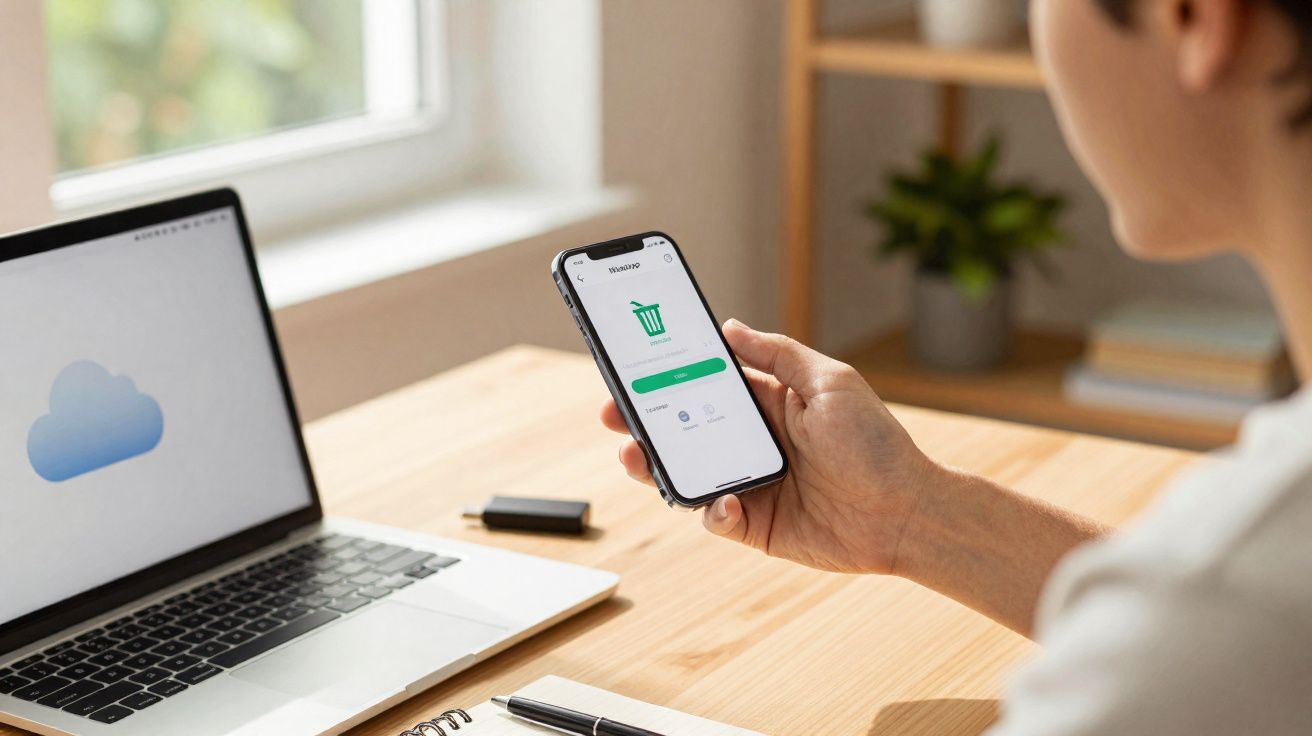
Recebe uma notificação do WhatsApp, abre, ri-se e reencaminha. E, sem aviso, o telemóvel dispara: “Armazenamento cheio”. Nem sempre é por causa das fotografias. Há uma “corbeille” invisível a reter gigabytes que já deviam estar livres. O truque está em saber onde ela está, como a esvaziar e como voltar a ter folga.
Aconteceu-me ver isto ao vivo: “Falha. Armazenamento cheio.” Ela apaga três fotos, depois elimina uma conversa inteira. Nada muda. Um adolescente, sentado atrás, diz quase a medo: “Tem de esvaziar a corbeille.” Ela fica a olhar, incrédula. Corbeille no WhatsApp? Ele pega no telemóvel, vai directo a um menu que ela nunca tinha aberto e, a seguir, à corbeille do sistema. Resultado: 9,2 GB recuperados em dois minutos. O autocarro arranca, ela sorri - aliviada - e volta a enviar o vídeo com um toque.
A corbeille não estava onde eu pensava.
Porque é que o WhatsApp cresce “às escondidas” no seu telemóvel
Ao início, o WhatsApp quase não ocupa espaço. Depois chegam os vídeos tremidos de concertos, notas de voz intermináveis, PDFs, stickers animados… e tudo isso se acumula em cantos pouco óbvios. O mais frustrante é que elimina um anexo numa conversa e o espaço livre parece não mexer. Estranho? Na verdade, é coerente com a forma como o sistema guarda cópias e “apagados”.
A Júlia, hiper-activa no grupo “Pais do 1.º ano”, recebe todos os dias dezenas de vídeos de actividades, aniversários e festas da escola. Ela assume: “Está no WhatsApp, logo não está no meu telemóvel.” Errado.
- No iPhone, se a opção “Guardar nas Fotografias” estiver ligada, muitos ficheiros ficam duplicados: uma cópia no WhatsApp e outra na app Fotografias.
- No Android, os conteúdos vivem em WhatsApp/Media e podem aparecer na galeria (ou ficar escondidos), mesmo quando já não os vê nas conversas.
E há mais: a “corbeille” não é um botão dentro do WhatsApp. Ela mora no telemóvel. Quando apaga um vídeo na galeria, ele costuma ir para “Apagados recentemente” durante 30 dias. Em gestores de ficheiros, acontece o mesmo. Enquanto isso, esses ficheiros continuam a contar para o armazenamento. Some ainda cache da aplicação, miniaturas e, no Android, cópias de segurança locais. É daí que vem o “peso fantasma”.
WhatsApp: como libertar espaço ao identificar as cópias (e não só apagar no chat)
Antes de limpar às cegas, pense nisto: muitas vezes o que está a ocupar espaço não é “a conversa”, mas sim cópias em locais diferentes (Fotografias, Ficheiros, corbeille, cache, backups). Libertar espaço é localizar essas duplicações e eliminar o que já não precisa - no sítio certo.
Método rápido para esvaziar a corbeille escondida (e ganhar GB de imediato)
Comece pelo que o WhatsApp já oferece, mas que passa despercebido. No WhatsApp, abra: Definições > Armazenamento e dados > Gerir armazenamento.
Aí, percorra:
- “Com mais de 5 MB”
- “Reencaminhados muitas vezes”
- e depois por conversa/grupo
Elimine os vídeos mais pesados dos grupos e os GIFs que se multiplicam. Em 3 minutos dá para ver ganhos reais, mantendo controlo ficheiro a ficheiro.
A seguir, vá à corbeille do sistema, que é onde muitos gigabytes ficam presos:
- Android (Ficheiros do Google, “Os meus ficheiros”/Samsung, etc.): abra Corbeille e escolha Esvaziar.
- iPhone: abra Fotografias > Álbuns > Apagados recentemente e elimine tudo. Depois confirme também a app Ficheiros, caso tenha movido documentos para lá.
Por fim, no Android, faça um ajuste seguro que costuma render espaço e fluidez: Definições do telemóvel > Aplicações > WhatsApp > Armazenamento > Limpar cache. Isto remove temporários e miniaturas - não apaga mensagens.
Dois detalhes que evitam perder tempo (e paciência)
- Apagar um ficheiro no WhatsApp não apaga automaticamente a cópia que foi para “Apagados recentemente” (Fotografias) ou para a corbeille do gestor de ficheiros.
- A opção “Eliminar para mim” só actua no seu lado; não “resolve” o armazenamento do grupo nem apaga o que já foi guardado noutros locais.
No Android, atenção extra às cópias de segurança locais em WhatsApp/Databases: podem manter vários dias de histórico. É muito comum andar a lutar por algumas centenas de MB e ter uma pasta esquecida com 2 GB. E sejamos realistas: quase ninguém faz estas limpezas todos os dias.
Uma rotina simples para não voltar ao “Armazenamento cheio”
Para ir mais longe sem complicar, aqui vai uma rotina curta - uma frase e cinco hábitos que cabem no dia-a-dia:
“Esvaziar não é apagar memórias. É recuperar fôlego para o que realmente importa.”
- No iPhone, desactive “Guardar nas Fotografias” se não precisa de duplicar tudo.
- No Android, coloque “Visibilidade dos media” como Não nos grupos mais barulhentos.
- Active “Mensagens temporárias” por 24 horas em grupos com muitos vídeos.
- Programe um lembrete mensal: “Gerir armazenamento (WhatsApp)” - 3 minutos cronometrados.
- Sempre que der, partilhe links em vez de enviar vídeo em qualidade máxima.
Extra (original): controle os downloads automáticos para travar o crescimento do WhatsApp
Se o WhatsApp engorda rápido, quase sempre há uma causa: download automático em redes móveis e Wi‑Fi. Em Definições > Armazenamento e dados, ajuste “Download automático de media” para que vídeos só descarreguem quando tocar. Isto reduz picos de consumo e evita que grupos transformem o telemóvel num arquivo.
Extra (original): confirme a estratégia de cópia de segurança (para limpar sem medo)
Antes de apagar pastas antigas, garanta que a cópia na cloud está activa e recente: - Android: WhatsApp > Definições > Conversas > Cópia de segurança (Google Drive) - iPhone: WhatsApp > Definições > Conversas > Cópia de segurança (iCloud)
Com um backup actualizado, é mais fácil limpar ficheiros duplicados e backups locais antigos sem receio de perder histórico numa reinstalação.
O que muda quando sabe exactamente onde tocar
A primeira vez é quase desconcertante: achava que já tinha apagado tudo e, de repente, voltam 4, 6 ou mais GB. O telemóvel deixa de reclamar. O WhatsApp abre com mais rapidez. As pesquisas nas conversas voltam a responder bem. E deixa de negociar cada fotografia como se fosse “a gota de água”.
No Android, vale ouro dar uma última vista de olhos a WhatsApp/Media: pastas como WhatsApp Video, WhatsApp Images e Voice Notes costumam crescer sem pedir licença. Os Estados descarregados automaticamente podem ficar escondidos num subdirectório. E, se a cópia na cloud estiver em dia, pode remover backups locais antigos com prudência. Faça isto ocasionalmente - não semanalmente. Não há magia, só hábitos mais leves.
No iPhone, há dois pontos que resolvem grande parte do problema: “Guardar nas Fotografias” e “Apagados recentemente”. Se guardar nas Fotografias estiver activo, esvaziar “Apagados recentemente” passa a ser obrigatório para libertar espaço a sério. Se estiver desactivado, muitos ficheiros ficam dentro do WhatsApp e não entopem a app Fotografias. Para acelerar, use também a revisão de anexos grandes dentro das informações de um chat: menos toques, mais ar.
| Ponto-chave | Como fazer | Benefício para si |
|---|---|---|
| Gerir armazenamento no WhatsApp | Definições > Armazenamento e dados > Gerir armazenamento | Apagar ficheiros pesados em lote sem vasculhar conversas |
| Esvaziar a corbeille do sistema | Android: Ficheiros > Corbeille • iPhone: Fotografias > Apagados recentemente | Recuperar imediatamente gigabytes “fantasma” |
| Limpar cache e rever backups locais | Android: Limpar cache • Pastas WhatsApp/Databases com cuidado | Mais fluidez e menos duplicações no armazenamento |
FAQ
Onde fica a “corbeille” do WhatsApp?
O WhatsApp não tem uma corbeille própria. A “corbeille escondida” é a do seu telemóvel (Fotografias/Ficheiros), que mantém itens apagados durante algum tempo.Apagar um vídeo numa conversa liberta mesmo espaço?
Liberta a cópia dentro do WhatsApp, sim. Mas se o vídeo estiver em Apagados recentemente (galeria) ou na corbeille do gestor de ficheiros, continuará a ocupar espaço até esvaziar essa corbeille.O que faz exactamente “Gerir armazenamento”?
Organiza os media por tamanho, destaca os mais pesados e permite eliminar em lote, conversa a conversa. É o caminho mais rápido para recuperar muitos MB (ou GB).Posso apagar as cópias de segurança locais no Android?
Pode, desde que a cópia na cloud (Google Drive) esteja recente e activa. Caso contrário, mantenha-as para não perder histórico se precisar de reinstalar.Limpar a cache apaga as minhas mensagens?
Não. Limpar a cache remove ficheiros temporários e miniaturas. As mensagens e os seus conteúdos permanecem.





Comentários
Ainda não há comentários. Seja o primeiro!
Deixar um comentário