
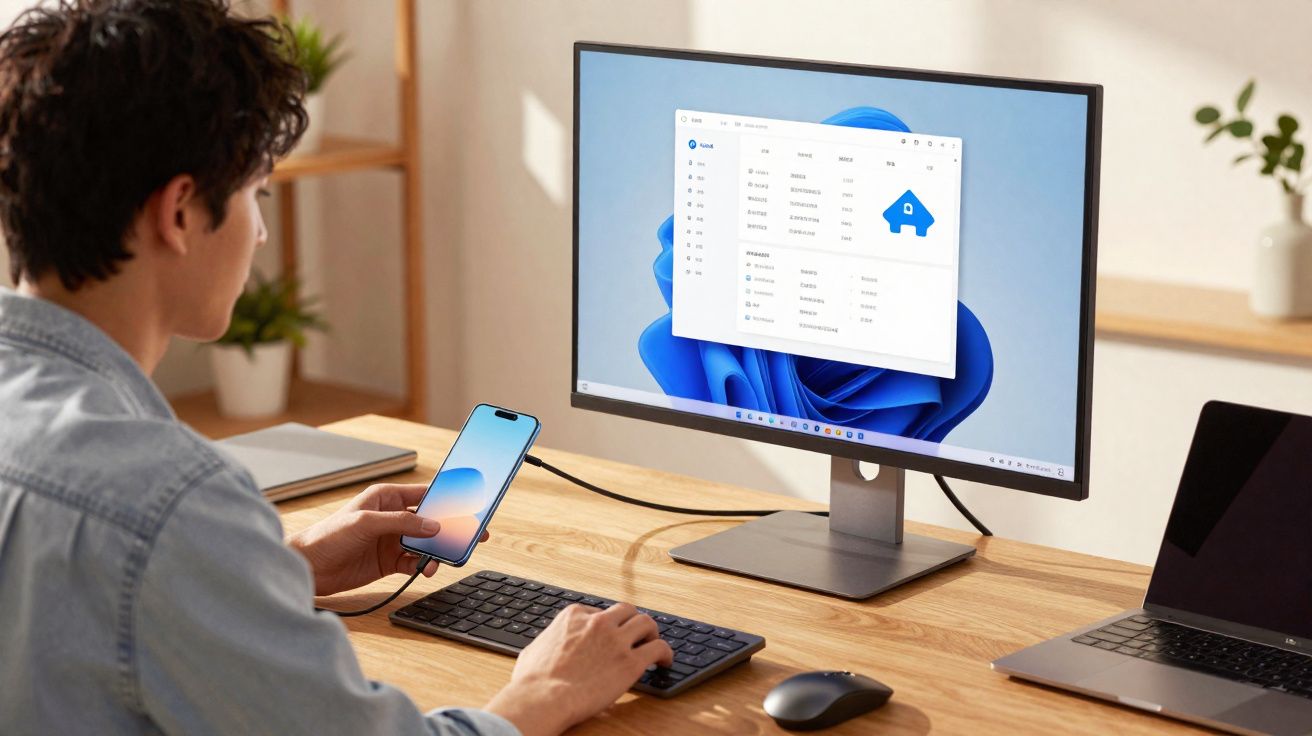
O novo modo de secretária do Android nos Pixel mais recentes pega no teu telemóvel e transforma-o num computador quase completo. Ao ligares um monitor, um rato e um teclado, consegues montar um posto de trabalho que dá conta de muitas tarefas do dia a dia - e, neste momento, isso soa mesmo a uma pequena mudança de paradigma no universo Android.
Porque é que a Google está agora a levar a sério o desktop no telemóvel
A proposta não apareceu ontem: há mais de dez anos, a Canonical tentou, com o Ubuntu, concretizar a “convergência” entre smartphone e desktop. Na altura, a ideia parecia futurista, mas acabou por falhar na execução e foi encostada.
Hoje, o contexto é bem diferente. Quase toda a gente tem um smartphone, mas já não é garantido que tenha um portátil ou um computador fixo. Nos EUA, uma parte relevante da população já vive praticamente só com o telemóvel como dispositivo principal para trabalho, streaming, banca online e comunicação. É exatamente neste cenário que a Google entra com o modo de secretária.
"O modo de secretária do Android faz do teu Pixel 8 ou mais recente um computador do dia a dia para escritório, universidade e trabalho remoto - desde que mantenhas as expectativas realistas."
O que o modo de secretária faz, na prática, num Pixel
Quando ligas o Pixel a um monitor compatível, o modo de secretária do Android troca a interface do telefone por um esquema clássico de desktop. Ou seja, não ficas com o ecrã do telemóvel simplesmente espelhado: aparece uma vista adaptada, com janelas e barra de tarefas.
No uso real, isto traduz-se em:
- Podes abrir várias apps ao mesmo tempo, cada uma na sua janela.
- As janelas podem ser movidas e redimensionadas.
- Na parte inferior existe um painel com uma espécie de “menu iniciar” para as tuas apps.
- As notificações continuam a surgir num espaço próprio, como é habitual.
De repente, o Android passa a comportar-se como um sistema operativo “a sério” para secretária - com a diferença de que o hardware está no teu bolso.
Que modelos Pixel suportam o modo de secretária
Por agora, o modo está disponível nos modelos mais recentes da Google:
- Pixel 8
- Pixel 8 Pro
- Pixel 8a (desde que esteja atualizado para uma versão recente do Android)
- Pixel 9 e Pixel 9 Pro
O fator mais importante é ter uma versão atual do sistema (Android 16) e o suporte do novo modo integrado no próprio Android. Nos modelos mais antigos, esta funcionalidade esteve durante muito tempo escondida nas opções de programador. Agora, já é utilizável de forma normal e mais adequada ao dia a dia.
Que hardware precisas para usar o Pixel em modo de secretária
Sem acessórios, não dá. Para um setup decente, precisas essencialmente de três coisas:
- Um monitor com entrada USB‑C ou um adaptador (por exemplo, USB‑C para HDMI)
- Um cabo USB‑C com boa taxa de transferência (não um cabo apenas de carregamento ou de baixa qualidade)
- Um rato Bluetooth e, idealmente, um teclado Bluetooth
Pontos a que deves prestar especial atenção:
- Qualidade do cabo: o cabo USB‑C deve suportar transferência de dados a alta velocidade. Alguns cabos baratos servem para carregar, mas não conseguem fornecer um sinal de imagem estável para o monitor.
- Alimentação externa: muitos monitores exigem a sua própria fonte de energia. Não contes com o Pixel para alimentar sozinho o ecrã.
- Dispositivos de introdução: um monitor tátil pode ser agradável, mas não é essencial. Com rato e teclado, a produtividade é claramente superior do que apenas com toque.
Como ativar o modo de secretária passo a passo
Com o hardware pronto, começar é mais simples do que parece. O processo, em termos gerais, é este:
| Passo | O que fazer |
|---|---|
| 1 | Ligar o Pixel ao monitor com o cabo USB‑C. |
| 2 | No telemóvel, aparece uma janela de escolha: “Modo de secretária” ou “Espelhar”. |
| 3 | Tocar em “Modo de secretária” e, se quiseres, ativar a opção para deixar de perguntar no futuro. |
| 4 | Emparelhar o rato e o teclado Bluetooth com o Pixel. |
| 5 | Organizar as janelas, abrir apps e trabalhar como num computador. |
Assim que o modo fica ativo, a interface de secretária aparece automaticamente no monitor externo. O telemóvel continua utilizável, mas no dia a dia acaba por funcionar sobretudo como “torre”, ou seja, como unidade de processamento.
Desempenho: quão fluido é isto, de facto?
Nos primeiros testes, o novo modo de secretária parece surpreendentemente competente. Muitos utilizadores referem que quase não há atraso percetível entre o que se faz com o rato/teclado e o que aparece no ecrã. Até um Pixel 9 Pro lida com janelas, alternância entre apps e multitarefa sem engasgos irritantes.
Claro que um processador de smartphone não substitui uma workstation. Este setup não foi pensado para edição de vídeo profissional, aplicações 3D muito pesadas ou ferramentas complexas de servidor. Ainda assim, para a maioria das tarefas de escritório, a performance chega:
- Escrever e-mails
- Usar o browser com vários separadores
- Editar documentos de escritório
- Utilizar apps de mensagens num ecrã grande
- Ter streaming e YouTube a correr em janelas
É precisamente esta combinação de produtividade e entretenimento que torna o modo interessante - sobretudo para quem (ainda) não tem um portátil.
Limitações importantes e pequenas armadilhas
O modo ainda não é perfeito. Antes de encostares o portátil, convém teres estes pontos em mente:
- Imagem de fundo: o wallpaper do telemóvel não aparece automaticamente no desktop. Dá para definir um, mas após desligar e voltar a ligar, muitas vezes tens de o escolher novamente.
- Apps em janelas: todas as apps abertas no telemóvel surgem no modo de secretária em janelas próprias. É útil, mas exige alguma organização.
- Dependência do cabo: se a ligação falhar, o desktop desaparece. Um cabo instável pode rebentar com o ritmo de trabalho.
- Não substitui software especializado: programas clássicos de Windows ou macOS continuam a não correr aqui. Ficas dependente de apps Android e de aplicações web.
Pixel Desktop vs Samsung DeX: quem está à frente?
A Samsung, com o DeX, mostrou cedo que o conceito de desktop no telemóvel pode funcionar. Muitos modelos Galaxy - do Galaxy S8 aos dispositivos Fold e tablets Tab S atuais - oferecem há anos um modo de secretária próprio que, hoje, parece maduro e bem afinado.
A Google entra agora neste território e cria uma alternativa interessante. O modo de secretária nos Pixel parece mais integrado num Android “puro” e, a médio prazo, pode vir a tornar-se um padrão para vários fabricantes. Para quem já usa um Pixel 8 ou 9, é quase como espreitar uma possível evolução do Android na secretária.
Para quem é que o modo de secretária vale mesmo a pena
Nem toda a gente vai vender o portátil de um dia para o outro. Ainda assim, há cenários em que este modo encaixa surpreendentemente bem:
- Estudantes que querem, no quarto, usar apenas um monitor e um telemóvel
- Pessoas que raramente fazem tarefas de escritório, mas que às vezes precisam de uma “secretária a sério”
- Viajantes que preferem levar um cabo e um teclado dobrável em vez de um notebook
- Famílias que não querem comprar um PC extra para as crianças
Em países onde os portáteis são caros, um desktop forte no telemóvel pode ajudar mais pessoas a aceder à Internet de forma produtiva.
Termos que convém conhecer neste contexto
À volta do modo de secretária aparecem frequentemente conceitos técnicos que podem confundir. Dois deles são particularmente relevantes:
- USB‑C Alt Mode: é a capacidade de enviar, através de USB‑C, não só dados mas também sinal de vídeo para um monitor. O monitor ou o adaptador tem de suportar isto; caso contrário, o ecrã fica preto.
- Convergência de desktop: a ideia de usar um único dispositivo como centro para telemóvel, tablet e desktop. As várias interfaces assentam no mesmo hardware e nos mesmos dados.
Para o dia a dia, basta lembrares-te disto: se o monitor e o cabo não forem compatíveis, o modo simplesmente não funciona - mesmo que o teu Pixel tenha suporte.
Como integrar o Pixel em modo de secretária no quotidiano
Uma abordagem simples e eficaz é criares em casa ou no trabalho um “ponto de acoplagem” fixo. Uma secretária pequena com monitor, teclado Bluetooth e rato chega. Quando ligas o Pixel, trabalhas em modo de secretária. Quando tiras o cabo, continuas em mobilidade - com as mesmas apps e os mesmos documentos.
Também faz sentido combiná-lo com serviços na nuvem: se usas, por exemplo, Google Drive, Microsoft 365 ou outras ferramentas online, muitas tarefas correm diretamente numa janela do browser. Assim, a fronteira entre PC tradicional e desktop no telemóvel fica ainda mais ténue.
Comentários
Ainda não há comentários. Seja o primeiro!
Deixar um comentário