
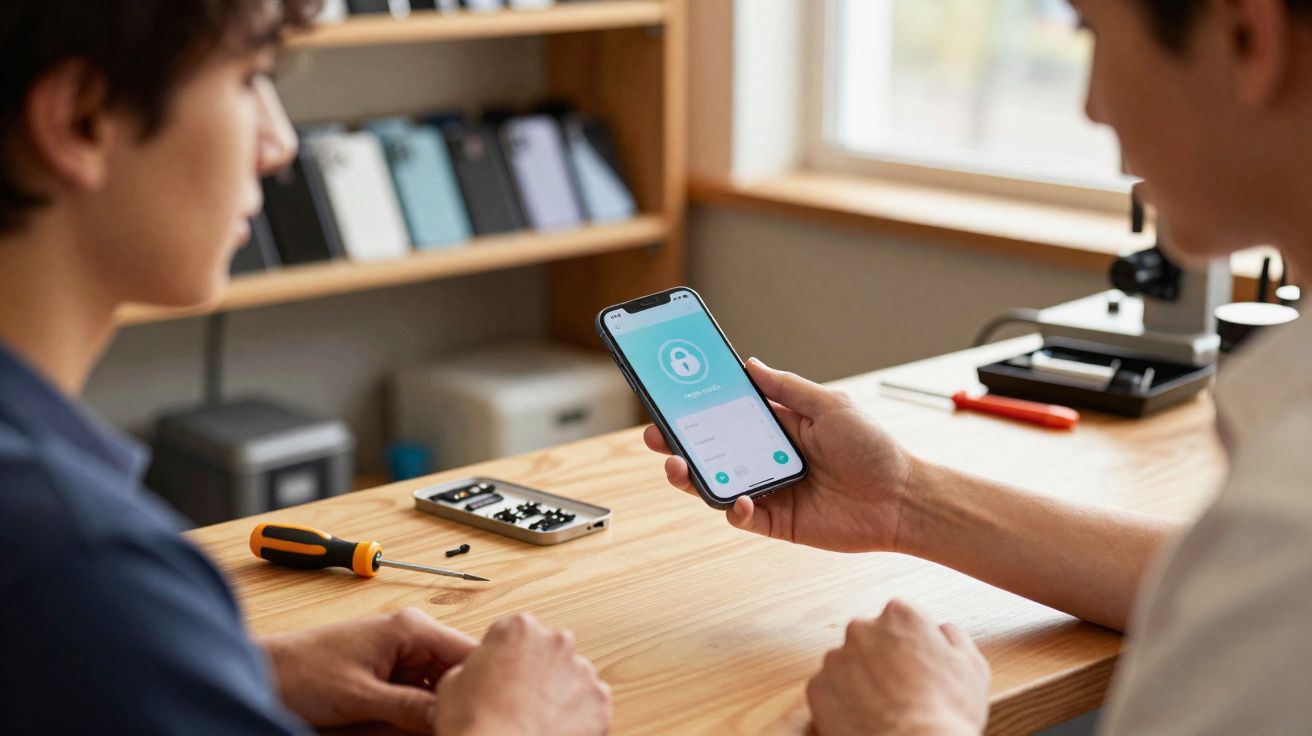
O Android inclui, desde a versão 14, um mecanismo de protecção pouco divulgado que resolve precisamente este tipo de situação: o modo de reparação (ou modo de manutenção). Com ele, um técnico consegue usar o equipamento de forma completa, mas sem acesso aos teus dados pessoais, aplicações ou contas. O problema é que muita gente nem sabe que esta opção existe - e acaba por abdicar de uma camada importante de segurança.
Porque nunca deves deixar o telemóvel “desprotegido” numa oficina
Quem já teve de substituir um ecrã partido ou trocar a bateria conhece bem o dilema: o smartphone fica nas mãos de um parceiro de assistência, muitas vezes durante horas ou até dias. Nesse período, fica potencialmente exposta toda a tua vida digital - desde conversas em apps de mensagens, passando por acessos à cloud, até aplicações de banca.
Durante muito tempo, a alternativa para quem queria máxima segurança era drástica: repor as definições de fábrica antes da reparação. Depois do serviço, vinha a parte mais trabalhosa: voltar a iniciar sessão nas contas, reinstalar apps, restaurar cópias de segurança e configurar tudo de novo. Na prática, é pouco viável - sobretudo se dependes do telemóvel para trabalhar.
“O modo de reparação separa finalmente as águas: os técnicos ficam com um dispositivo totalmente funcional - sem acesso à tua vida digital privada.”
É aqui que entra o modo específico do Android: em vez de entregares o sistema “real”, arrancas um ambiente temporário e isolado, enquanto os teus dados privados ficam cifrados e inacessíveis em segundo plano. A assistência pode testar funções, tirar fotografias, fazer chamadas e validar o ecrã - mas não consegue ler conversas do WhatsApp nem abrir a tua galeria de imagens.
O que é, na prática, o modo de reparação / modo de manutenção
A nível técnico, o Android cria algo semelhante a um segundo utilizador, a correr numa partição separada e protegida. No dia a dia, isto traduz-se em:
- Os teus ficheiros, fotografias e vídeos não aparecem.
- As tuas contas (Google, e-mail, redes sociais, banca) ficam inacessíveis.
- O técnico consegue, ainda assim, testar todas as funções de hardware.
- O regresso ao modo normal só é possível com o teu PIN ou palavra-passe.
Nos Pixel, a Google chama-lhe directamente “modo de reparação”. Já a Samsung usa o nome “modo de manutenção”. Apesar das diferenças de nome, a lógica é a mesma: disponibilizar um espaço de trabalho seguro para terceiros, sem expor o proprietário.
Requisitos: em que equipamentos funciona?
Este modo protegido ainda não é universal em todos os smartphones. De forma geral, os requisitos principais são:
- Versão do Android: pelo menos Android 14
- Fabricante: Google Pixel ou Samsung Galaxy (modelos mais recentes)
- Armazenamento livre: cerca de 2 GB para o sistema temporário
Se tens um dispositivo mais antigo com Android 13 (ou inferior), é normal que a opção não exista. Nesses casos, se precisares mesmo de proteger conteúdos sensíveis, a via “clássica” continua a ser fazer uma cópia de segurança e avançar para a reposição de fábrica.
Como activar o modo de reparação nos telemóveis Pixel
Nos smartphones Google Pixel, a opção está discreta nas definições do sistema. O processo é simples:
- Abre as Definições do teu Pixel.
- Entra em Sistema.
- Selecciona Modo de reparação.
- Toca em Mudar para modo de reparação.
- Introduz o teu PIN ou palavra-passe e confirma o reinício.
Após reiniciar, o telemóvel parece normal à primeira vista. No entanto, as apps usadas nesse perfil temporário não são as tuas apps reais - é, na prática, um ambiente “de demonstração”. Os teus dados pessoais permanecem cifrados em segundo plano e não são alterados.
Como funciona o modo de manutenção na Samsung
A Samsung segue o mesmo conceito, mas apresenta-o de outra forma no menu. Em modelos Galaxy actuais com Android 14, costuma ser assim:
- Abre as Definições.
- Vai a Bateria e protecção do dispositivo (ou uma opção com nome semelhante).
- Toca em Modo de manutenção.
- Inicia o modo através do botão apresentado no ecrã.
- Confirma com o teu PIN ou palavra-passe.
Tal como nos Pixel, o equipamento reinicia e passa a operar num perfil isolado. O técnico consegue navegar por definições e apps de teste, mas encontra um bloqueio imediato quando tenta chegar a dados reais do utilizador.
Muito importante: atenção ao cartão SIM e à rede móvel
Há um detalhe que passa muitas vezes despercebido: este modo protege os teus dados, mas não garante, por si só, que a ligação móvel fique impedida. Se deixares o cartão SIM no equipamento, alguém pode fazer chamadas, enviar SMS ou usar dados móveis - a teu custo e em teu nome.
“Antes de qualquer reparação, deves não só activar o modo, como - sempre que possível - retirar o cartão SIM.”
Se não for possível remover o SIM, por exemplo quando usas uma eSIM, deves pelo menos desligar os dados móveis e verificar eventuais reencaminhamentos de chamadas. Assim, reduzes o risco de abuso caso alguém decida agir de má-fé.
Quando faz sentido usar o modo de reparação - e quando não
O caso de uso típico é evidente: sempre que o smartphone vai fisicamente parar às mãos de outra pessoa. Exemplos comuns:
- Troca de ecrã ou reparação de vidro partido
- Substituição de bateria num centro de assistência
- Situações de garantia em que o equipamento é enviado
- Diagnóstico de problemas de rede, falhas de câmara ou comportamentos estranhos
Este modo também pode ser útil em empréstimos mais longos: um amigo precisa do teu telemóvel por um dia, as crianças querem usá-lo numa viagem de carro, ou um colega vai testar rapidamente uma app da empresa. Não foi pensado para isso à partida, mas tecnicamente cumpre a função sem problemas.
Já não faz sentido quando a intenção é esvaziar totalmente o equipamento - por exemplo, antes de o vender. Aí, continua a ser indispensável a reposição de fábrica, incluindo a remoção de todas as contas.
Porque quase ninguém usa esta funcionalidade - e porque deves conhecê-la
O mais curioso é que muitos donos de Pixel ou Galaxy recentes nem desconfiam que o telemóvel inclui este modo de protecção. A opção fica escondida nas definições e raramente é destacada nos materiais promocionais. Ainda assim, resolve um problema muito real do quotidiano.
Num momento em que o smartphone funciona como “cartão de identidade” digital, carteira bancária e álbum de fotografias, levar o aparelho à assistência sem protecção é um risco. Não é possível avaliar à primeira vista a fiabilidade de uma pequena loja num centro comercial - e mesmo em grandes centros, não dá para excluir totalmente a hipótese de curiosidade indevida por parte de algum funcionário.
Ao activar o modo de reparação/manutenção, ficas com o controlo: só o proprietário, com o PIN ou a palavra-passe correctos, consegue devolver o dispositivo ao estado normal. O técnico não consegue contornar isto, mesmo que explore as definições e ferramentas do sistema.
Dicas práticas para o modo de reparação e o modo de manutenção
Para não estares a procurar a opção à pressa no dia em que precisares, vale a pena fazer um teste com antecedência. Algumas recomendações:
- Localiza já o menu com calma e memoriza o caminho.
- Activa o modo uma vez para veres como fica o ambiente.
- Garante que sabes o teu PIN ou palavra-passe - sem esse código não voltas ao teu perfil real.
- Antes de ires à oficina, confirma que tens bateria suficiente, porque é necessário reiniciar.
- Cria uma pequena checklist: verificar cópia de segurança, activar o modo, retirar o SIM.
Para muitos utilizadores, esta opção acaba por ser mais valiosa do que uma novidade de câmara: permite reparar o telemóvel sem sacrificar a privacidade. E, para quem já viu um sistema “ficar estranho” depois de uma actualização, há ainda um extra: ao arrancar num estado limpo e isolado, o modo pode ajudar a identificar problemas anómalos.
No fundo, o modo de reparação - ou modo de manutenção - é uma daquelas melhorias discretas, mas extremamente úteis, trazidas pelo Android 14. Se tens um Pixel ou um Samsung Galaxy recente no bolso, convém mesmo saber que isto existe - antes que a próxima queda da mesa da cozinha te obrigue a trocar o ecrã.


Comentários
Ainda não há comentários. Seja o primeiro!
Deixar um comentário