
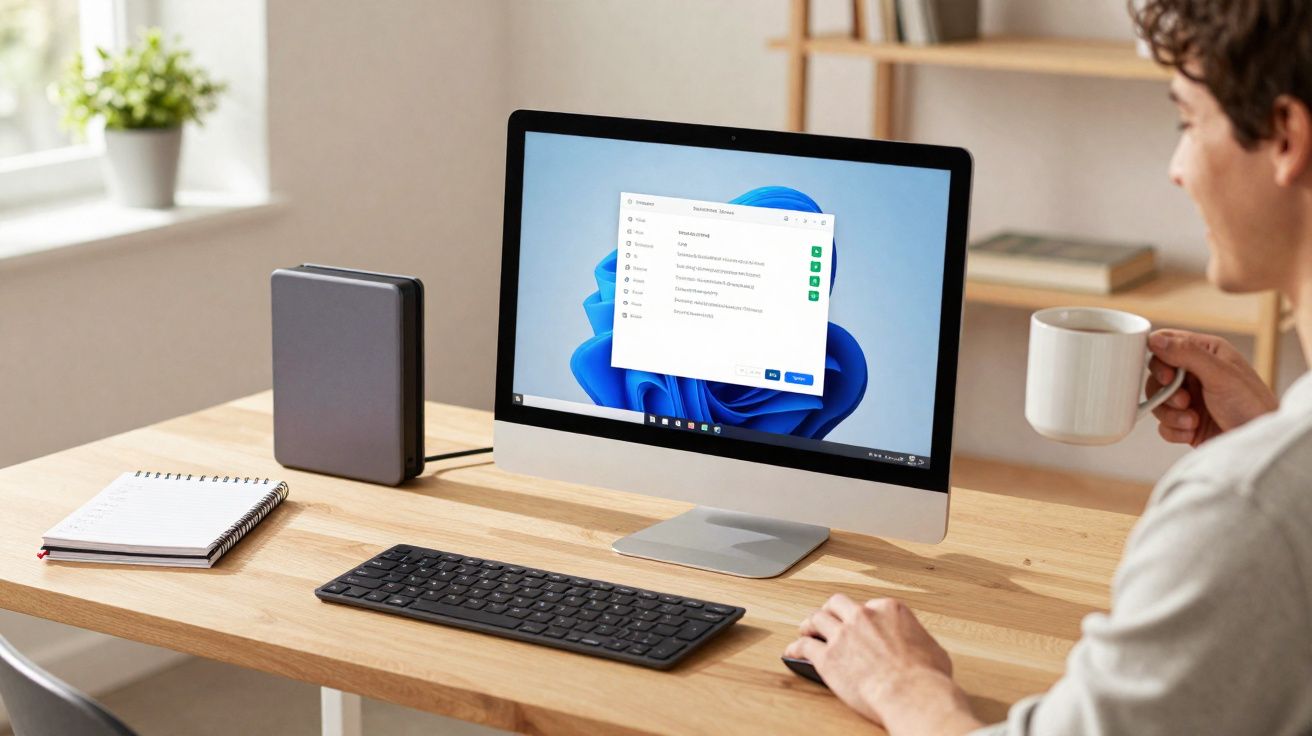
O café arrefece, o cursor fica a girar, e a paciência vai-se embora. Muitas vezes, a culpa não é do próprio Windows - são pequenos “ajudantes” que se enfiam discretamente no Autostart e, ao arrancar, ocupam o palco.
A manhã começa sem drama: abres o portátil, carregas no botão de ligar, soltas um suspiro. No ecrã, os pontos descrevem círculos; em segundo plano, acordam programas que nunca lembraste de convidar. Um cliente de cloud começa a puxar ficheiros, uma ferramenta de actualizações faz barulho, apps de chat querem estar prontas, e o computador porta-se como se tivesse passado a noite em claro. Olhas para a hora, pensas na reunião, ouves a ventoinha. Um colega já está a trabalhar porque o sistema dele foi mais rápido. Dá uma sensação de injustiça - quase pessoal. Evitas clicar para não piorar e, mesmo assim, nada acelera. Não existe um botão “pronto já”. Mas existe um ponto de alavanca que funciona. A travagem está no Autostart.
Quando o Windows arranca devagar: o que realmente o atrasa
Muitos PCs com Windows não são “lentos” - estão carregados. Pequenas aplicações agarram-se ao arranque para marcarem presença: mensageiros, clientes de sincronização, utilitários de capturas, actualizadores, launchers. Isoladamente parecem inofensivos; em conjunto, ficam vorazes. Ao mesmo tempo, vão à unidade de armazenamento, disputam CPU, pedem rede - tudo antes de veres o ambiente de trabalho em condições. Mesmo com SSD sente-se este engarrafamento; com um HDD mais antigo, ainda mais. O resultado é um arranque que sabe a segunda-feira.
Um caso típico do escritório: o portátil da Lisa demorava de manhã 3 minutos 40 segundos até haver “paz” para clicar. Teams, OneDrive, três serviços da Adobe, um gestor de impressora, um launcher de jogos - tudo a iniciar, tudo “indispensável”. No Autostart, desactivámos apenas seis entradas que o Windows assinalava como de “alto impacto”. Depois disso, o tempo estabilizou em 1 minuto 12 segundos, a ventoinha ficou mais discreta e o ponteiro deixou de engasgar. Sem truques, sem hardware novo. Apenas menos carga no arranque.
Ao iniciar, o Windows trabalha por etapas: firmware, kernel, processo de início de sessão e, só depois, entram os programas e serviços de Autostart. É precisamente aqui que surgem os estrangulamentos. Ferramentas que arrancam logo de imediato reservam recursos, bloqueiam I/O e por vezes reiniciam por fases. O Windows avalia o efeito e classifica-o, de forma simples, como “baixo”, “médio” ou “alto” na Startauswirkung (impacto no arranque). O que aparece como “alto” costuma roubar-te segundos - por vezes minutos. E isto dá para corrigir: sem manhas, sem risco, com dois ou três cliques bem escolhidos.
A intervenção simples no Autostart do Windows
O caminho directo no Windows 11/10 é este: abre Definições, entra em Apps e escolhe Autostart. Ordena por impacto no arranque e desactiva o que estiver como “alto” e não for essencial logo à partida - por exemplo, actualizadores, launchers, ferramentas de recorte/captura, quickstarters. Em alternativa, usa o Gestor de Tarefas (Ctrl+Shift+Esc), abre o separador Autostart, clica com o botão direito e escolhe Desactivar. Reinicia uma vez, mede o tempo, e repara na diferença. Se tiveres dúvidas, faz isto por etapas: desactiva primeiro três entradas, testa, e só depois avança. Passos pequenos, impacto claro.
O que não deves cortar: software de segurança, utilitários de drivers do touchpad, áudio ou gráfica, cliente VPN e software de backups. Se começas o dia sempre com o OneDrive, mantém-no activo; se só o precisas de vez em quando, inicia manualmente. Todos conhecemos aquele momento em que só queremos trabalhar e não “mexer em nada”. Faz um favor a ti próprio: arruma uma vez e ganha sossego. E sejamos realistas: ninguém faz isto todos os dias. Um encontro rápido com o teu Autostart costuma durar meses.
Se quiseres ir um pouco mais longe, marca arranques tardios: algumas aplicações permitem ser configuradas para iniciarem apenas após o início de sessão ou com atraso. A sensação é mais leve porque o ambiente de trabalho fica disponível mais depressa.
“Um Autostart enxuto é como estrada livre na hora de ponta: chegas mais tranquilo - sem auto-estradas novas, apenas sem trânsito.” – um técnico de TI que já salvou muitas manhãs
- Começa por verificar o “alto impacto” no Gestor de Tarefas.
- Desactiva actualizadores e launchers que consegues abrir manualmente.
- Mantém activos a segurança, os utilitários de drivers e a VPN.
- Testa por fases e aponta o que alteraste.
- Reinicia após cada ronda para tornares o efeito mensurável.
Mais leveza no arranque - todos os dias
Arrancar depressa parece luxo, mas na prática é sensação de trabalho. Abres o portátil, estás pronto, começas. Sem uma ventoinha irritante. Sem um cursor a “fazer-te esperar”. Depois de limpares o Autostart, notas isso diariamente em pequenas partes do dia que acabam por somar. Não desvalorizes o que 90 segundos de manhã fazem ao teu humor. É como se o computador finalmente estivesse a trabalhar contigo - e não a atrapalhar-te. Há quem deixe dois ou três arranques automáticos por hábito e só perceba, quando os desliga, como o Windows pode ficar mais solto. E o melhor: este ganho não “desgasta”. Mantém-se enquanto fores vigiando o Autostart - e é exactamente aí que fica o convite para passares a dica a outra pessoa.
| Ponto-chave | Detalhe | Interesse para o leitor |
|---|---|---|
| Abrir o Autostart | Definições > Apps > Autostart ou Gestor de Tarefas > “Autostart” | Acesso rápido sem andar às cegas |
| Domar o “alto impacto” | Desactivar entradas com impacto elevado no arranque | Redução imediata e perceptível do tempo de arranque |
| Testar por etapas | Alterar ronda a ronda, reiniciar e confirmar | Sem risco, com controlo total do resultado |
Perguntas frequentes:
- Que programas de Autostart posso desactivar em segurança? Tudo o que é conveniência e não é crítico para a segurança: actualizadores, launchers de jogos, ferramentas de recorte/captura, quickstarters de PDF, clientes de cloud quando não forem necessários.
- Perco dados se desactivar alguma coisa? Não. As aplicações apenas deixam de iniciar automaticamente. Ao abrires manualmente, fica tudo como estava.
- Como identifico o “alto impacto”? No Gestor de Tarefas, em “Autostart”, a coluna de impacto no arranque mostra baixo/médio/alto.
- Isto aplica-se tanto ao Windows 10 como ao 11? Sim. O caminho muda ligeiramente, mas a lógica é a mesma.
- E se, mesmo depois de arrumar, o arranque continuar lento? Confirma actualizações, espaço livre, saúde do SSD, opção de arranque rápido e consulta o “Histórico de fiabilidade” e/ou o “Visualizador de Eventos” (Diagnostics-Performance).





Comentários
Ainda não há comentários. Seja o primeiro!
Deixar um comentário